Digital Signage für LED-Banden und Videowände: Sponsoren-Spots, Playlisten und Zeitplan zentral steuern, ausgespielt über OBS oder jeden Browser.
Überblick
VideON ist eine Digital-Signage-Software für Veranstaltungen. Digital Signage heißt hier ganz konkret: Bild- und Videoinhalte werden zentral an einem Rechner verwaltet und auf Bildschirmen oder LED-Flächen ausgespielt, etwa auf der LED-Bande in der Sporthalle, der Videowand im Foyer oder dem Monitor am Eingang. Du pflegst Sponsoren-Spots, baust Playlisten, planst den Ablauf des Abends und siehst jederzeit, was auf welcher Fläche wirklich läuft.
Das Problem, das VideON löst: Bei einer Veranstaltung laufen oft mehrere Flächen gleichzeitig, jede mit eigener Auflösung, eigenem Inhalt und eigenen Sponsoren-Vereinbarungen. Ohne Werkzeug heißt das Dateien-Jonglieren in OBS oder einem Abspielprogramm, Zettelwirtschaft für die vereinbarten Sendeminuten und am Ende die Frage, ob der Sponsor wirklich so viel gesehen wurde, wie versprochen. VideON bündelt das: eine Mediathek, Bildschirme als feste Ausspielziele, Sponsorenprofile mit Vertragsdaten und ein Bericht, der zählt, was tatsächlich sichtbar lief.
Jeder Bildschirm hat eine eigene Adresse. Die trägst du in OBS als Browser-Quelle ein oder rufst sie auf einem Mini-PC, Notebook, Android-Stick oder Smart-TV im Vollbild auf. Die Seite ist schwarz, ohne Mauszeiger und ohne Bedienelemente. Videos werden vorgeladen und über zwei abwechselnde Abspielflächen gewechselt, damit zwischen zwei Spots kein Schwarzbild entsteht.
Im Live-Betrieb fühlt sich VideON wie ein Regiepult an: Die Regie zeigt für jeden Bildschirm ein Standbild dessen, was gerade auf der Wand ist, dazu Fortschritt und Zustand. Einspieler feuerst du mit den Zifferntasten ab, den Showablauf schaltest du mit N weiter, und im Ernstfall übernimmt ein Notfall-Knopf alle Wände auf einmal. Fällt eine Wand aus, meldet VideON das mit rotem Balken, Warnton und Systemmeldung, bevor es jemand im Saal merkt.
2.46aktuelle Version der Windows-Desktop-App mit Auto-Update
12Bereiche in der Seitenleiste, von Übersicht bis Einstellungen
5Antworten auf „Hier läuft“ pro Bildschirm: Ordner, Playlist, einzelnes Video, Spiegel, Nichts
15automatische Sicherungsstände, die VideON vorhält
Für wen ist das?
Sporthallen und Vereine mit LED-Bandenwerbung: Sponsoren-Spots laufen in einer Endlosschleife, und du weist am Ende des Abends nach, wie viele Minuten jeder Sponsor gesehen wurde.
Veranstalter von Wettkämpfen und Turnieren, die Einmärsche, Jingles und Siegerehrungen auf Knopfdruck oder per Zeitplan einspielen wollen.
Stadien und Arenen mit mehreren LED-Flächen (Bande, Eingang, Videowürfel), die unterschiedliche Auflösungen haben, aber teils denselben Inhalt zeigen sollen.
Messen und Ausstellungen, die Digital Signage auf Videowänden und Info-Monitoren betreiben und Sponsorenpakete mit vereinbarten Sendeminuten abrechnen.
Foyers, Eingangsbereiche und Gastronomie in Veranstaltungshäusern, wo ein Smart-TV oder Mini-PC im Browser eine Sponsorenschleife zeigt.
Video- und Streaming-Teams, die ohnehin mit OBS arbeiten und Banden- oder Wandinhalte als Browser-Quelle einbinden, statt Clips von Hand zu starten.
Betreiber mehrerer Hallen: Jede Halle ist ein eigenes Projekt mit eigener Verkabelung, das sich exportieren und auf einen anderen Rechner mitnehmen lässt.
Regie-Teams mit Stream Deck oder Bitfocus Companion, die Einspieler, Showablauf und Notfall-Übernahme über einfache HTTP-Aufrufe auf Tasten legen.
Download
Lade …
Schnellstart
VideON installierenLade den Windows-Installer (VideON-Setup) herunter und starte ihn. Es ist eine Ein-Klick-Installation ohne Administratorrechte. Danach startet VideON als Desktop-App; der interne Webserver läuft auf Port 4750.
Videos und Bilder hochladenÖffne die Mediathek und ziehe Videos oder Bilder irgendwo in den Bereich oder klicke auf Hochladen. Alles, was der Browser nicht direkt abspielen kann, wird automatisch nach H.264-MP4 umgewandelt. An der Karte steht solange „Wird konvertiert…“.
Ordner und Sponsoren anlegenLege in der Mediathek über Neuer Ordner zum Beispiel einen Ordner „Sponsoren“ an und sortiere die Spots hinein. Unter Sponsoren legst du die Sponsorenprofile mit vereinbarten Minuten an und verknüpfst jedes Video am Karten-Fuß mit seinem Sponsor.
Einen Bildschirm anlegenUnter Bildschirme gibst du bei Neuer Bildschirm einen Namen ein (zum Beispiel „Bande links“) und klickst Anlegen. Trage unter Einrichtung die native Auflösung der Wand ein. Jeder Bildschirm bekommt automatisch eine feste Adresse.
Kampftag anlegen und aktiv schaltenEin Kampftag ist dein Veranstaltungstag. Lege ihn unter Kampftage über Neues Event an und schalte ihn über das Abspielsymbol auf der Karte aktiv. Es kann immer nur ein Kampftag aktiv sein; nur dessen Zuordnung wird ausgespielt.
Bildschirm dem Kampftag zuordnen und Inhalt wählenWähle unter Bildschirme oben den Kampftag und stelle bei jedem Bildschirm bei „Hier läuft“ zum Beispiel „Alles aus einem Ordner“ ein. Neue Videos in diesem Ordner laufen damit sofort mit. Bei „So läuft es“ legst du Endlosschleife, Reihenfolge und Übergang fest.
Wiedergabe-Adresse in OBS oder Browser einrichtenKopiere die Adresse des Bildschirms. In OBS legst du eine Browser-Quelle an, fügst die Adresse ein und setzt Breite und Höhe auf die native Auflösung der Wand. Alternativ rufst du die Adresse auf einem anderen Gerät im Netz im Vollbild auf (Bildschirm einrichten… zeigt dir die Netzadresse).
Kampftag-Check ausführenDrücke in der Regie oder Übersicht auf Kampftag-Check. Er prüft die ganze Kette in Klartext: Player verbunden, Playlist gefüllt, Videos abspielbar, Abrufliste belegt, Auslastung des Rechners. Behebe Fehler, bis nichts Rotes mehr übrig ist.
Auf Sendung gehenKlicke in der Regie auf Auf Sendung gehen. Ab jetzt meldet VideON Ausfälle mit rotem Balken, Warnton und Systemmeldung. Die erste Wiedergabe siehst du in der Regie am Standbild des Bildschirms.
Übersicht und Kampftag-Check
Die Übersicht ist der Blick vor dem Anpfiff und beantwortet eine Frage: Stimmt alles, oder fehlt irgendwo etwas? Der Kampftag-Check geht tiefer und prüft die komplette Kette bis zum verbundenen Player.
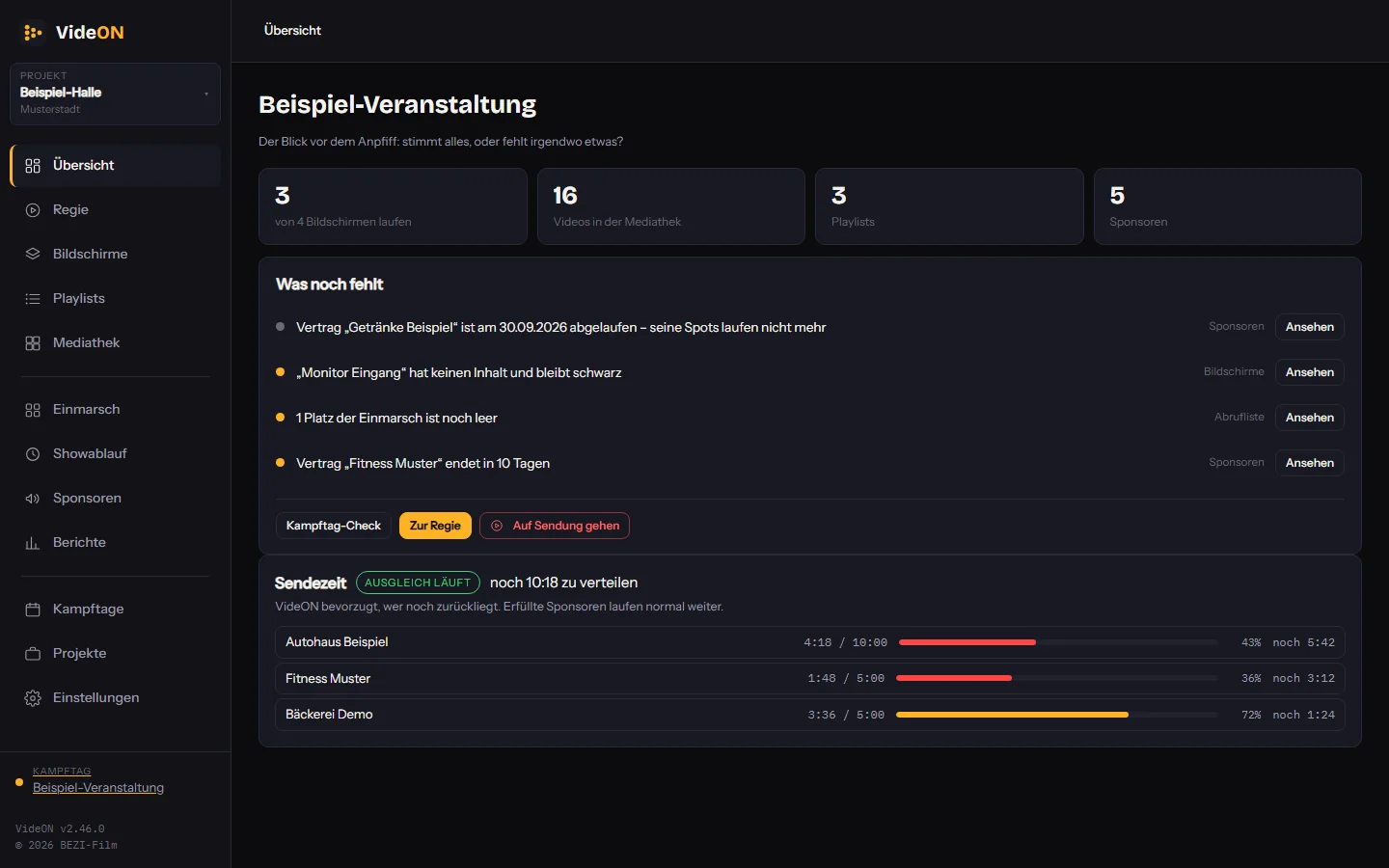
Die Übersicht: Kacheln oben, darunter in Klartext, was vor dem Anpfiff noch fehlt.
Kacheln mit den wichtigsten Zahlen
Oben zeigt die Übersicht vier Kacheln: wie viele Bildschirme von wie vielen laufen, wie viele Videos in der Mediathek liegen, wie viele Playlists und wie viele Sponsoren es gibt. Jede Kachel führt per Klick in den passenden Bereich.
Seitenleiste: Übersicht öffnen
Kachel anklicken, um direkt in Bildschirme, Mediathek, Playlists oder Sponsoren zu springen
„Was noch fehlt“ als stehende Liste
Jeder offene Punkt steht in Klartext mit einem Ansehen-Knopf, der direkt zur Stelle führt. Fehler stehen vor Hinweisen. Geprüft werden unter anderem: Bildschirm ohne Inhalt, kein gültiges Video in der Auswahl, Handbetrieb aktiv, leere Plätze der Abrufliste, fehlender Ziel-Bildschirm, Videos, die noch umgewandelt werden, und Sponsorenverträge, die ablaufen oder abgelaufen sind.
In der Liste auf Ansehen klicken, um zur betroffenen Stelle zu springen
Ist alles in Ordnung, steht dort „Alles bereit“
Tipp: Verträge, die in den nächsten 30 Tagen enden, erscheinen als Hinweis; abgelaufene als Fehler.
Ruhige Anzeige ohne Sendung
Solange du nicht auf Sendung bist, werden fehlende Player nur in einer grauen Zeile genannt („solange OBS nicht läuft, ist das normal“). Erst auf Sendung werden sie als roter Fehler gemeldet.
Fehlende Player ohne Sendung: graue Zeile in der Übersicht
Auf Sendung gehen: dieselben Fälle werden rot
Kampftag-Check als Endkontrolle
Der Check prüft, was von der Übersicht aus nicht zu sehen ist: ob sich für jeden Bildschirm ein Player meldet und ob er in OBS oder nur in einem Browser-Tab läuft, ob eine Browser-Quelle mit veraltetem Code läuft, ob mehrere Player auf demselben Bildschirm hängen, ob eine Wand schwarz bliebe, ob nicht abspielbare Videos eingeplant sind, ob die Abrufliste einen Ziel-Bildschirm hat und alle Plätze belegt sind, wann die Statistik zuletzt zurückgesetzt wurde und wie hoch die Auslastung des Rechners ist.
In Übersicht, Regie oder Bildschirme auf Kampftag-Check klicken
Ergebnisse nach ok, Hinweis und Fehler gelesen, Fehler beheben, erneut prüfen
Tipp: Zehn Minuten vor Veranstaltungsbeginn einmal drücken. Der Check funktioniert auch für einen noch nicht aktiven Kampftag und prüft dann nur die Vorbereitung.
Auslastungs-Warnung im Check
Der Check meldet von sich aus, wenn der Rechner knapp wird: ab 75 Prozent Auslastung als Hinweis, ab 90 Prozent als Fehler, und wenn weniger als zehn Prozent des Arbeitsspeichers frei sind.
Kampftag-Check öffnen und die Zeilen zur Auslastung lesen
Sendezeit-Karte
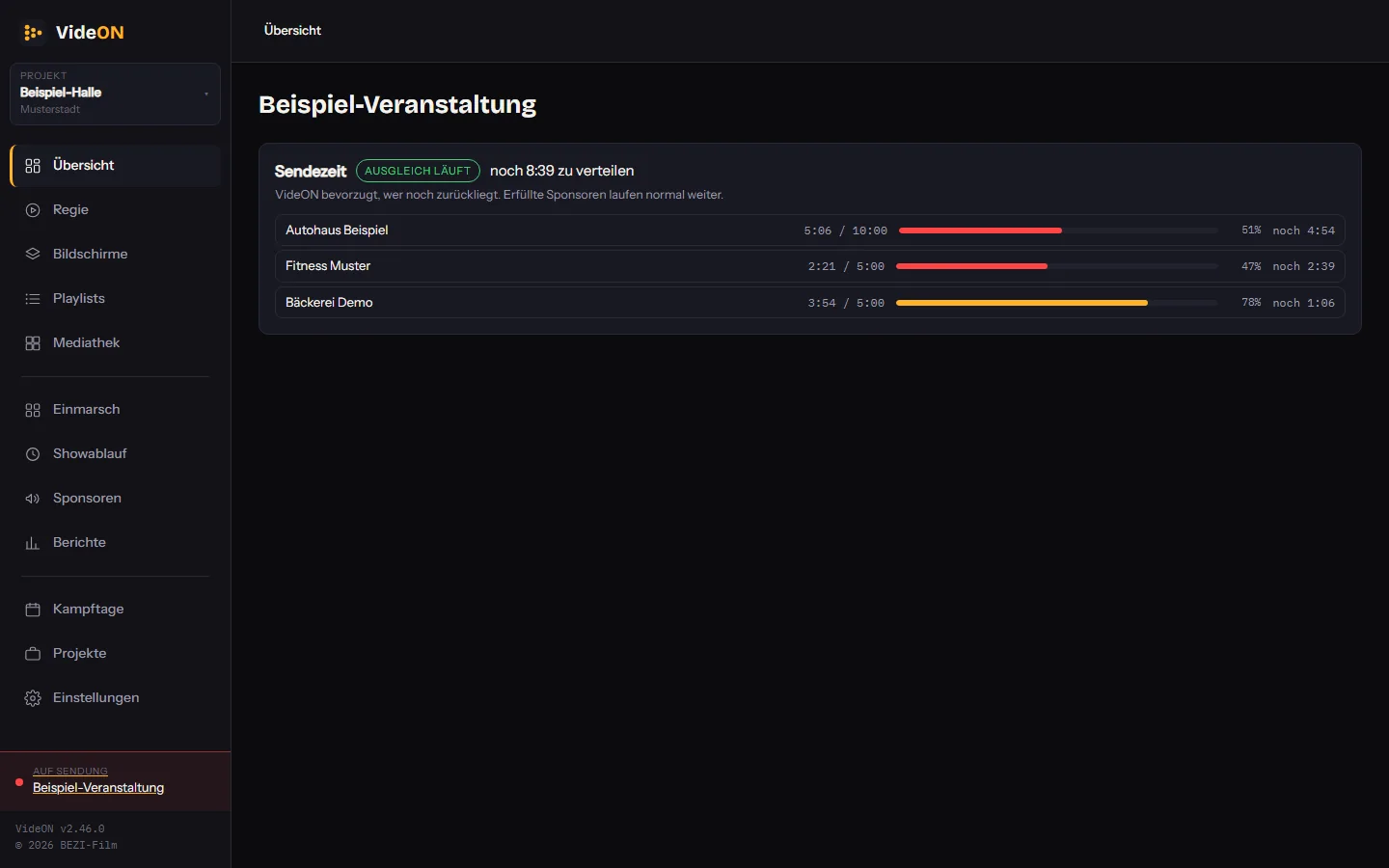
Unter der Liste steht die Karte Sendezeit mit dem aktuellen Soll-Ist-Stand je Sponsor, damit du schon in der Übersicht siehst, wer noch Zeit braucht.
Übersicht nach unten scrollen
Mediathek: Videos und Bilder verwalten
Alle Videos und Bilder liegen an einem Ort. Du lädst sie hoch, benennst sie, sortierst sie in Ordner und verknüpfst sie mit Sponsoren. Aufbereitung wie Konvertierung, Vorschaubild und Lautheitsmessung läuft automatisch im Hintergrund.
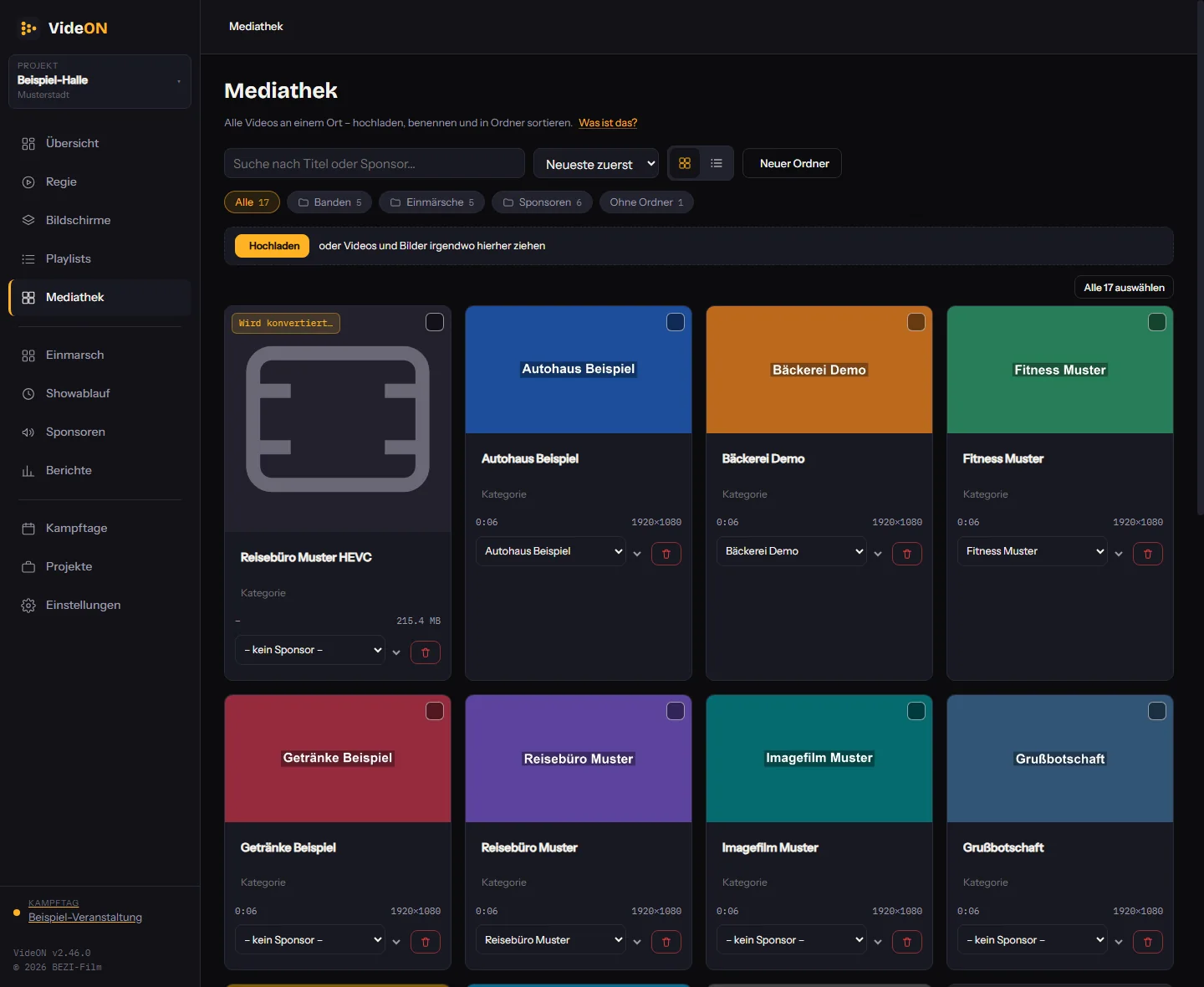
Die Mediathek: Ordner-Chips, Suche, Hochladen und Videokarten mit Sponsor-Auswahl.
Hochladen per Klick oder Ziehen
Hochladen ist eine schlanke Zeile unter den Filtern. Du kannst Dateien aber auch überall auf die Mediathek ziehen. Mehrere Dateien gleichzeitig sind möglich, der Fortschritt steht unter der Zeile. Maximal 1 GB pro Datei.
Mediathek öffnen
Auf Hochladen klicken und Dateien wählen, oder Dateien in den Bereich ziehen
Fortschritt in der Liste unter der Zeile beobachten
Tipp: Videos, die dem Format der Wand entsprechen, vermeiden Ärger im Playlist-Editor: Er warnt, wenn das Seitenverhältnis deutlich abweicht.
Dateien, die der OBS-Browser direkt abspielen kann (H.264-MP4 oder MOV, WebM mit VP8 oder VP9), bleiben unverändert. Alles andere wird im Hintergrund nach H.264-MP4 umgewandelt (Qualitätsstufe CRF 20). Solange das läuft, steht an der Karte „Wird konvertiert…“, und das Video taucht noch nicht im Player auf. Das dafür nötige ffmpeg ist mitgeliefert, du musst nichts installieren.
Video hochladen
Warten, bis das Abzeichen „Wird konvertiert…“ verschwindet
Schlägt es fehl, steht „Nicht abspielbar“ an der Karte; ein Tooltip nennt den Grund
Tipp: Das ist auch der Weg, um HEVC-, ProRes- oder AVI-Material der Sponsoren ohne Zusatztool zu verwenden.
Bilder werden zu Videos
Bilder werden beim Hochladen in ein stummes Video umgewandelt, standardmäßig 10 Sekunden lang. Die Standzeit stellst du an der Kachel ein, das Video wird dann neu erzeugt. Praktisch für Sponsoren, die nur ein Logo oder einen Flyer liefern.
Bild hochladen
In der Kachelansicht im Feld „Standbild“ die Sekunden ändern
Ton-Angleichung
Beim Upload misst VideON die Lautheit (EBU R128). Videos, die lauter als -16 LUFS sind, werden im Player leiser abgespielt, damit ein einzelner Spot nicht aus der Halle sticht. Leisere Videos bleiben unverändert, es wird nie lauter gedreht.
Automatisch, keine Einstellung nötig
Kachel- und Listenansicht
Die Kachelansicht zeigt Vorschaubild, Titel, Länge und Auflösung. Die Listenansicht ist dichter und eignet sich für große Bestände: Titel, Kategorie, Sponsor, Ordner, Länge, Größe und Datum stehen in einer Zeile.
Symbole oben rechts in der Werkzeugleiste: Kachelansicht oder Listenansicht
Die Wahl bleibt erhalten
Suche und Sortierung
Das Suchfeld sucht nach Titel oder Sponsor. Sortieren kannst du nach neueste oder älteste zuerst, Titel A bis Z oder Z bis A, Kategorie A bis Z, längste zuerst und größte zuerst.
In das Feld „Suche nach Titel oder Sponsor…“ tippen
Über das Auswahlfeld die Sortierung wählen
Videos benennen
Der Titel eines Videos ist direkt in der Kachel oder Zeile editierbar. Umlaute und Sonderzeichen funktionieren überall, auch im Dateinamen beim Upload.
In das Titelfeld klicken und überschreiben
Ordner anlegen, umbenennen, löschen
Mit Neuer Ordner legst du Ordner an, die oben als Chips mit Anzahl stehen. Ein Chip „Alle“ und ein Chip „Ohne Ordner“ gehören dazu. Der gewählte Ordner lässt sich umbenennen oder löschen.
Auf Neuer Ordner klicken und einen Namen vergeben
Chip anklicken, um zu filtern
Beim aktiven Chip erscheinen Stift (umbenennen) und Papierkorb (löschen)
Videos in Ordner sortieren
Pro Video wählst du den Ordner im Auswahlfeld. Du kannst Videos auch auf einen Ordner-Chip ziehen.
Im Feld „Ordner“ an der Kachel einen Ordner wählen
Oder Kachel auf den Ordner-Chip ziehen
Mehrfachauswahl und Sammelaktionen
Mit dem Kästchen links oben an jeder Kachel wählst du Videos aus. Dann erscheint eine Leiste mit Sammelaktionen: in einen Ordner verschieben, einem Sponsor zuweisen, löschen. Alle sichtbaren Videos wählst du mit einem Klick aus.
Kästchen an den gewünschten Videos setzen, oder „Alle … auswählen“ klicken
In der Auswahlleiste In Ordner verschieben…, Sponsor zuweisen… oder Löschen wählen
Mit Esc oder Aufheben (Esc) die Auswahl verwerfen
Tipp: Ausgewählte Videos lassen sich auch gemeinsam auf einen Ordner-Chip ziehen.
Sponsor am Video wählen
Der Sponsor eines Videos wird aus der Liste der Sponsorenprofile gewählt statt frei getippt. Das vermeidet Tippfehler, die einen Spot niemandem zuordnen würden. „Neuer Sponsor …“ legt ein Profil an und verknüpft sofort. Passende Profile stehen oben unter „Passt zum Titel“.
Am Video im Feld Sponsor die Liste öffnen
Passenden Sponsor wählen oder Neuer Sponsor … nutzen
Tipp: Videos ohne Sponsor gelten als Füllmaterial: Sie laufen mit, zählen aber auf keine Vereinbarung ein.
Vorschau abspielen
Ein Klick auf das Vorschaubild öffnet das Video in einem Dialog mit Player und Bedienelementen.
Auf das Vorschaubild klicken
Mit Schließen oder Esc den Dialog beenden
Löschen mit Rückweg
Ein Video, das nirgends läuft, wird ohne Rückfrage gelöscht, aber erst nach acht Sekunden. Unten rechts steht „… gelöscht – Rückgängig“, ein Klick holt es zurück. Läuft das Video gerade auf einem Bildschirm, fragt VideON weiterhin nach.
Papierkorb am Video klicken
Innerhalb von acht Sekunden in der Meldung Rückgängig klicken
Bildschirme: Ausspielziele einrichten
Ein Bildschirm ist ein Ausspielziel mit fester Adresse: die LED-Bande, die Videowand, ein Monitor im Eingang. Hier stellst du je Bildschirm ein, was er zeigt und wie es läuft, und kopierst die Adresse für OBS oder ein anderes Gerät.
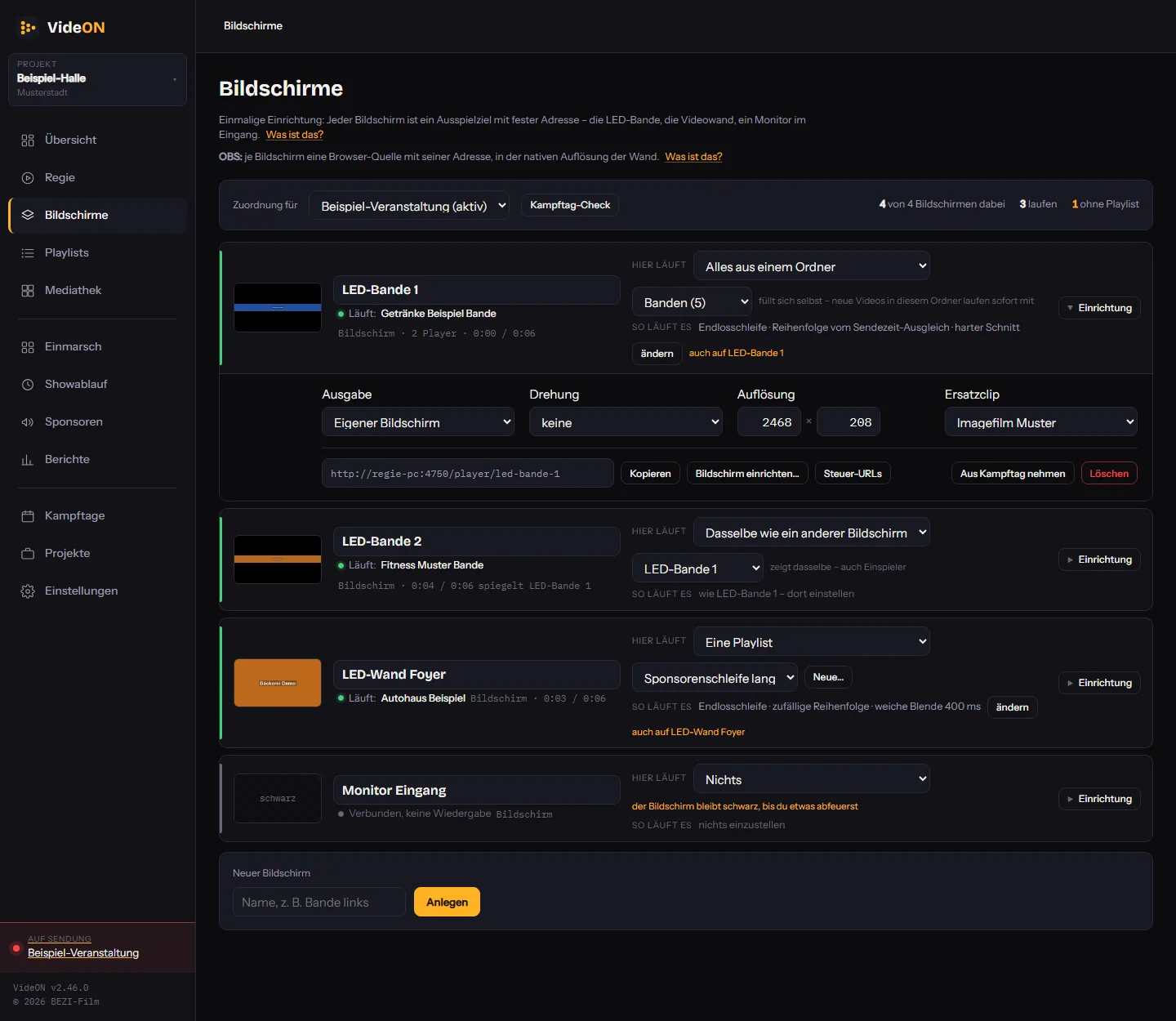
Bildschirme: je Zeile Standbild, Zustand, „Hier läuft“ und „So läuft es“; die Einrichtung klappt darunter auf.
Bildschirm anlegen
Mit Namen, zum Beispiel „Bande links“, legst du einen Bildschirm an. VideON vergibt eine feste Adresse (Kurzform …/p/<name>, lange Form …/player/<name>), die so lange stabil bleibt, wie der Name unverändert bleibt.
Bildschirme öffnen
Unten bei Neuer Bildschirm einen Namen eingeben und Anlegen klicken
Zuordnung zum Kampftag
Oben wählst du den Kampftag, für den du die Zuordnung bearbeitest, auch für einen noch nicht aktiven. Eine Bilanz zeigt, wie viele Bildschirme dabei sind, wie viele laufen und wie viele noch keine Playlist haben.
Oben bei „Zuordnung für“ den Kampftag wählen
Zeile des Bildschirms ansehen: grüner Streifen läuft, grauer still, gelber nicht im Kampftag
Tipp: Ein Bildschirm, der nicht zum aktiven Kampftag gehört, bekommt keine Playlist und bleibt schwarz oder zeigt den Ersatzclip. Ein Knopf in der Zeile fügt ihn dem laufenden Kampftag hinzu.
Hier läuft: fünf Antworten
Je Bildschirm wählst du, was er zeigt. „Alles aus einem Ordner“ ist der Normalfall: Ein neu hochgeladenes Sponsorenvideo läuft sofort mit. „Eine Playlist“ nutzt eine benannte Zusammenstellung. „Ein einzelnes Video“ läuft als Dauerschleife, etwa ein Logo. „Dasselbe wie ein anderer Bildschirm“ spiegelt, auch bei anderer Auflösung. „Nichts“ lässt den Bildschirm schwarz oder auf dem Ersatzclip, bis du in der Regie etwas abfeuerst.
In der Zeile des Bildschirms bei „Hier läuft“ die Art wählen
Daneben den Ordner, die Playlist, das Video oder den Ursprungs-Bildschirm wählen
Tipp: Wählst du einen Ordner oder ein Video, entsteht die passende Playlist im Hintergrund. Sie steht unter Playlists als „automatisch“ und verschwindet wieder, wenn sie niemand mehr nutzt.
So läuft es: Verhalten je Bildschirm
Direkt an der Frage nach dem Inhalt stehen Am Ende der Liste (Endlosschleife, Einmal durchspielen, Nur manuell), Reihenfolge (wie einsortiert, zufällig, Sendezeit-Ausgleich), Übergang (harter Schnitt oder weiche Blende mit 200, 400 oder 800 ms), Verhalten bei OBS-Szenenwechsel und, bei aktivem Ausgleich, der Mindestabstand.
Zeile des Bildschirms aufklappen oder auf ändern klicken
Felder im Raster einstellen; Änderungen wirken sofort (oder gesammelt im Übertragen-Modus)
Geteilte Playlists
Zwei Bildschirme mit demselben Ordner oder derselben Playlist teilen sich die Playlist, eine Änderung wirkt also auf beiden. VideON weist in der Zeile darauf hin. Brauchst du es getrennt, legt Nur für „…“ lösen eine eigene Kopie an.
Hinweis „Diese Einstellungen gelten auch für …“ lesen
Nur für „<Name>“ lösen klicken, um eine eigene Kopie zu bekommen
Ausgabeart
Je Bildschirm legst du fest, ob er als OBS-Browserquelle oder als eigener Bildschirm läuft. Das ändert nichts an der Ausspielung, nur am Urteil des Kampftag-Checks: Bei einem eigenen Bildschirm ist „läuft im Browser statt in OBS“ der Normalfall.
Einrichtung aufklappen
Bei Ausgabe OBS-Browserquelle oder Eigener Bildschirm wählen
Drehung
Für hochkant montierte Bildschirme gibst du eine Drehung von 90, 180 oder 270 Grad an.
Einrichtung aufklappen
Bei Drehung den Winkel wählen
Native Auflösung und Format-Warnung
Trägst du die Auflösung der Wand ein, warnt der Playlist-Editor bei Videos, deren Seitenverhältnis deutlich abweicht. Der Player passt Videos proportional ein, ohne sie zu beschneiden.
Einrichtung aufklappen
Bei Auflösung Breite und Höhe eintragen (zum Beispiel 1920 und 1080)
Tipp: Auch die OBS-Leinwand sollte auf diese Auflösung stehen, und die Spots sollten im selben Format angeliefert werden.
Ersatzclip
Je Bildschirm lässt sich ein Video hinterlegen, das in Schleife läuft, wenn nichts anderes abzuspielen ist. So steht statt eines Schwarzbilds zum Beispiel ein Vereins- oder Veranstaltungslogo auf der Wand.
Einrichtung aufklappen
Bei Ersatzclip ein Video wählen oder „Keiner (Schwarzbild)“
Adresse kopieren und Bildschirm einrichten
Die Adresse jedes Bildschirms kopierst du mit einem Klick. Bildschirm einrichten… zeigt die Adresse, die ein anderes Gerät im Netz braucht, samt Kurzform für die Fernbedienung und einer Anleitung (Netzwerk, Browser, Vollbild mit F11, Bildschirmschoner aus). Hat der Rechner mehrere Adressen, wählt VideON die des Heimnetzes.
In der Zeile Einrichtung aufklappen
Kopieren oder Bildschirm einrichten… klicken
Auf dem Zielgerät die Adresse im Browser öffnen und F11 drücken
Tipp: Am Gerät selbst Bildschirmschoner und Energiesparen ausschalten, sonst geht die Wand mitten in der Veranstaltung aus.
Bildschirm neu laden
Mit dem Symbol in der Regie oder Bildschirme neu laden holst du nach einem Update den neuen Stand auf die Wand, ohne dass jemand an das Gerät muss. In der Regie steht „veraltet“, wenn eine Seite noch mit altem Code läuft.
In der Regie am Bildschirm das Symbol ⟳ klicken
Oder oben in den Bildschirmen Bildschirme neu laden
Aus Kampftag nehmen, löschen
Aus Kampftag nehmen entfernt einen Bildschirm aus dem gewählten Kampftag, er bleibt erhalten. Löschen entfernt ihn ganz.
Einrichtung aufklappen
Aus Kampftag nehmen oder Löschen klicken
Playlisten und Editor
Eine Playlist ist eine eigenständige, benannte Zusammenstellung. Du legst sie einmal an und nutzt sie auf mehreren Bildschirmen und an mehreren Kampftagen. Bei Bedarf baust du sie von Hand, oder du lässt sie sich aus einem Ordner selbst füllen.
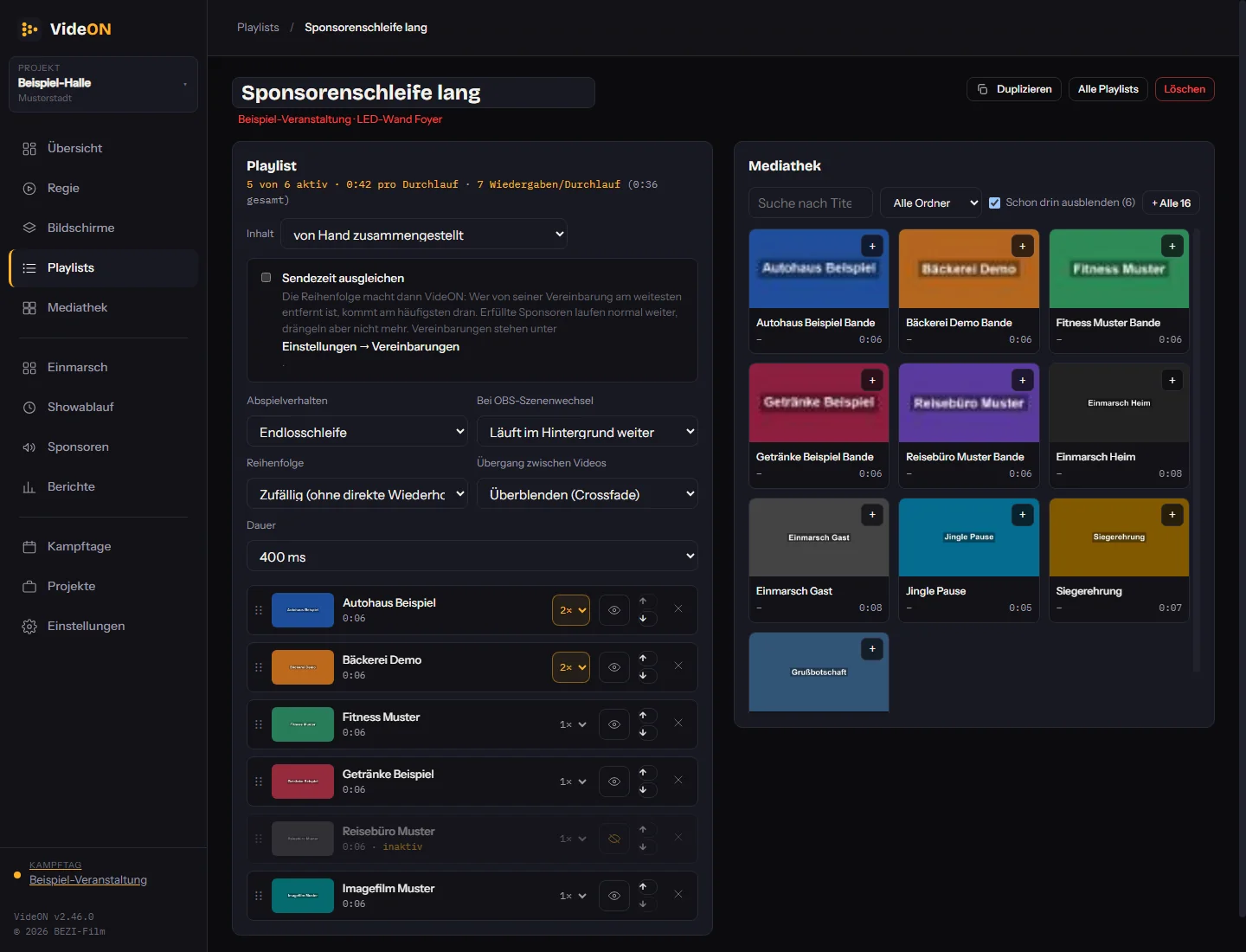
Der Playlist-Editor: links die Playlist mit Gewichtung und Aktiv-Schalter, rechts die Mediathek.
Playlisten-Übersicht
Der Bereich Playlists listet alle Playlisten, wo sie verwendet werden und ob sie „automatisch“ entstanden sind. Automatische Playlisten räumt VideON selbst auf, sobald sie niemand mehr nutzt.
Playlists öffnen
Eine Playlist anklicken, um den Editor zu öffnen
Duplizieren oder Löschen über die Symbole
Von Hand zusammenstellen
Der Editor hat zwei Spalten: links die Playlist, rechts die Mediathek. Videos ziehst du hinüber oder klickst auf +. Die Reihenfolge änderst du per Ziehen oder mit den Pfeilen. Oben steht Anzahl und Länge pro Durchlauf.
Playlist öffnen
Videos aus der rechten Spalte per + oder Ziehen hinzufügen
Mit ↑ und ↓ oder Ziehen umsortieren, mit × entfernen
Alle gefilterten Videos anhängen
Mit + Alle hängst du alle gerade angezeigten Videos der Mediathek-Spalte ans Ende an. Zusammen mit dem Ordner-Filter bestückst du so eine Playlist mit einem Klick.
In der Mediathek-Spalte Ordner oder Suche setzen
Auf + Alle <Zahl> klicken
Schon drin ausblenden
Der Schalter blendet in der Mediathek-Spalte alle Videos aus, die schon in der Playlist stehen. Beim Bestücken siehst du dann nur noch, was fehlt. Die Einstellung bleibt erhalten.
Kästchen „Schon drin ausblenden“ setzen
Automatisch: alle Videos aus einem Ordner
Statt „von Hand zusammengestellt“ wählst du bei Inhalt „automatisch: alle Videos aus <Ordner>“. Die Playlist ist dann der Ordnerinhalt: Ein neues Video läuft sofort mit. Die Reihenfolge ist alphabetisch. Gewichtung und Deaktivieren funktionieren weiter, abgelaufene Vereinbarungen greifen auch hier.
Im Editor bei Inhalt den Ordner wählen
Zurück auf „von Hand“: deine alte Liste ist unverändert da
Ordner-Vorschlag
Liegen alle Videos einer von Hand gebauten Playlist in einem Ordner, der noch mehr enthält, meldet VideON: „X Videos aus ‚…‘ laufen hier nie.“ Auf Ordner umstellen hängt die Playlist an den Ordner, Gewichtungen und abgeschaltete Videos bleiben erhalten.
Karte oben im Editor lesen
Auf Ordner umstellen klicken
Gewichtung
Je Video legst du fest, wie oft es pro Durchlauf läuft (1× bis 9×). VideON verteilt die Wiederholungen gleichmäßig.
Am Eintrag das Auswahlfeld mit 1× bis 9× setzen
Tipp: Oben im Editor steht dann „X Wiedergaben/Durchlauf“.
Videos aktivieren und deaktivieren
Ein deaktiviertes Video wird übersprungen, bleibt aber in der Liste. So pausierst du einen Spot, ohne ihn zu verlieren.
Am Eintrag das Ein/Aus-Symbol klicken
Abspielverhalten
Endlosschleife wiederholt die Liste. Einmal durchspielen stoppt am Ende. Nur manuell startet nichts von selbst; die Playlist liefert dann nur Material für Einspieler.
Im Editor bei Abspielverhalten wählen
Zufallsreihenfolge
Jedes Video läuft pro Runde genau einmal, und über den Rundenwechsel hinweg wiederholt sich nie direkt dasselbe Video.
Bei Reihenfolge „Zufällig (ohne direkte Wiederholung)“ wählen
Übergänge zwischen Videos
Wähle zwischen hartem Schnitt, Überblenden (Crossfade) und Über Schwarz blenden. Die Dauer reicht von 200 Millisekunden bis 3 Sekunden.
Bei Übergang zwischen Videos die Art wählen
Bei Dauer die Länge der Blende wählen
Verhalten bei OBS-Szenenwechsel
Legt fest, was passiert, wenn die Browser-Quelle in OBS durch einen Szenenwechsel unsichtbar wird und später wieder sichtbar. Läuft im Hintergrund weiter (Standard), Pausiert und setzt fort (genau an derselben Stelle) oder Startet von vorn. Außerhalb von OBS gilt eine Quelle als dauerhaft sichtbar.
Bei Bei OBS-Szenenwechsel die Variante wählen
Tipp: In OBS „Quelle neu laden, wenn Szene aktiv wird“ und „Quelle herunterfahren, wenn nicht sichtbar“ abgeschaltet lassen, sonst startet die Seite jedes Mal komplett neu.
Playlist duplizieren, umbenennen, löschen
Der Name der Playlist ist direkt im Kopf des Editors editierbar. Duplizieren legt eine Kopie an, um sie abzuwandeln. Löschen ist, wenn die Playlist nirgends läuft, mit Rückgängig-Fenster von acht Sekunden abgesichert.
Im Editor-Kopf Name ändern, Duplizieren oder Löschen klicken
Sponsorenverwaltung und Verträge
Ein Sponsor ist ein Profil mit Name, vereinbarten Sendeminuten, Laufzeit, Ansprechpartner, Notiz und den zugehörigen Spots. Die Verknüpfung zwischen Video und Sponsor ist die Grundlage für Berichte, Sendezeit-Ausgleich und automatisches Auslaufen von Verträgen.
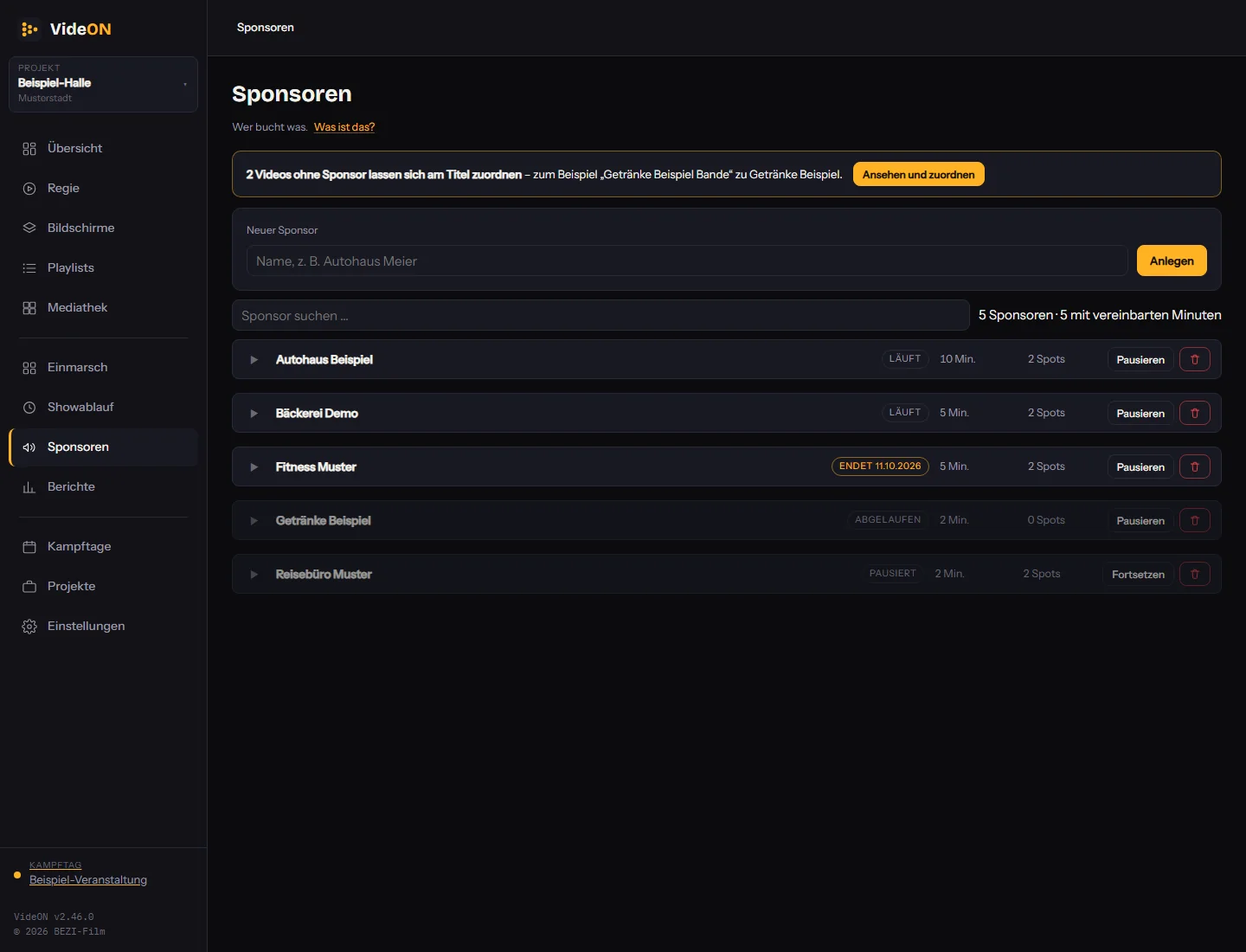
Sponsoren als Liste: Zustand, vereinbarte Minuten und Spots; Vertragsdaten klappen erst bei Bedarf auf.
Sponsoren als Liste
Jeder Sponsor ist eine Zeile mit Zustand (aktiv, pausiert, abgelaufen, läuft später), vereinbarten Minuten und Zahl der Spots. Oben steht ein Suchfeld. Details erscheinen erst, wenn du eine Zeile aufklappst, damit auch große Bestände übersichtlich bleiben.
Sponsoren öffnen
Zeile anklicken zum Aufklappen
Mit dem Suchfeld filtern
Sponsor anlegen
Die Anlegeleiste steht ganz oben und rutscht nicht mit jeder Zeile nach unten.
Oben Namen eintragen und Anlegen klicken
Vereinbarung je Sponsor
Je Sponsor trägst du Minuten je Veranstaltung, Vertrag von und bis, Ansprechpartner und Notiz ein. Läuft der Vertrag in den nächsten 30 Tagen aus, steht das in der Karte.
Sponsor aufklappen
Felder ausfüllen; Änderungen werden gespeichert
Tabelle „Vereinbarungen je Sponsor“
Alternativ pflegst du alle Sponsoren in einer Tabelle mit Sponsor, Minuten je Veranstaltung, läuft ab, läuft bis und Notiz. Beim ersten Öffnen ist sie bereits mit den vorhandenen Kategorien aus der Mediathek vorbelegt.
In Einstellungen oder Berichte auf Vereinbarungen… klicken
Zeilen mit + Zeile ergänzen, mit Speichern übernehmen
Spots verknüpfen
Unter den Spots eines Sponsors verknüpfst du mit Video verknüpfen … ein Video, jeder Spot hat ein ×, das die Verknüpfung löst (das Video bleibt in der Mediathek). Umgekehrt wählst du den Sponsor am Video aus. Mehrere Videos weist du in der Mediathek per Sammelaktion Sponsor zuweisen … zu.
Sponsor aufklappen und Video verknüpfen … klicken
Oder in der Mediathek Videos auswählen und in der Auswahlleiste Sponsor zuweisen … wählen
Vorschläge am Namen
VideON vergleicht Videotitel und Sponsornamen und stellt das Passende nach oben, am Video unter „Passt zum Titel“ und beim Sponsor unter „Passt zum Namen“. Dateinamen-Beiwerk wie LED, Bande, Versionsnummern, Auflösung oder Bildrate wird ignoriert. Kurze Namen müssen genau treffen, damit nichts Falsches vorgeschlagen wird.
Am Video oder Sponsor die Auswahl öffnen und die Gruppe „Passt zum …“ nutzen
Ansehen und zuordnen
Gibt es Videos ohne Sponsor, deren Titel eindeutig passt, erscheint oben ein Hinweis mit Ansehen und zuordnen. Die Liste aller erkannten Paare hakst du ab. Zugeordnet wird nur, was angehakt bleibt, nichts passiert ungefragt.
Auf Ansehen und zuordnen klicken
Paare prüfen, nicht passende abwählen, bestätigen
Wechsel zwischen den Spots
Hat ein Sponsor mehrere Spots, legst du fest, wie sie sich abwechseln: abwechselnd (der Reihe nach), gleichmäßig (immer der Spot mit der wenigsten Sendezeit heute) oder immer der erste.
Sponsor aufklappen und bei Wechsel zwischen den Spots die Variante wählen
Sponsor pausieren
Pausieren nimmt die Spots des Sponsors aus der Wiedergabe, der Eintrag bleibt erhalten. Gedacht für ruhende Verträge. Manuell abfeuern geht weiterhin.
Sponsor aufklappen oder in der Zeile auf Pausieren klicken
Verträge laufen automatisch aus
Ist die Laufzeit abgelaufen, fallen die Videos dieses Sponsors von selbst aus allen Playlists. Ein Datum direkt am Video hat Vorrang vor der Vereinbarung. Der Kampftag-Check meldet vor dem Anpfiff abgelaufene Vereinbarungen.
Laufzeit unter Vertrag ab und bis eintragen
Beide Richtungen der Anlage
Ein hier angelegter Sponsor steht in der Mediathek zur Auswahl. Umgekehrt legt ein in der Mediathek frei eingetippter Sponsorname automatisch einen Eintrag an. Stehen Namen ohne Eintrag, bietet die Seite an, sie alle nachzutragen.
Hinweis oben im Bereich Sponsoren lesen und bestätigen
Sendezeit-Ausgleich
Statt einer festen Reihenfolge steuert VideON die Playlist selbst, damit die Absprachen mit den Sponsoren eingehalten werden. Wer von seiner vereinbarten Zeit am weitesten entfernt ist, kommt am häufigsten dran.
Die Karte Sendezeit: je Sponsor Soll, Ist und Fortschritt.
Ausgleich einschalten
Im Editor einer Playlist (oder in „So läuft es“ unter Reihenfolge) wählst du Sendezeit-Ausgleich. Ab dann bestimmt der Server die Reihenfolge. Wer sein Soll erreicht hat, läuft normal weiter, drängelt aber nicht mehr. Sind alle gleich weit, laufen alle gleichmäßig.
Im Playlist-Editor Sendezeit ausgleichen ankreuzen
Oder bei einem Bildschirm unter Reihenfolge Sendezeit-Ausgleich wählen
Tipp: Grundlage sind die vereinbarten Minuten je Sponsor und das Ausspielprotokoll des laufenden Kampftags. Beim nächsten Kampftag beginnt die Rechnung bei null.
Mindestabstand
Zwischen zwei Einblendungen desselben Sponsors laufen mindestens so viele andere Clips, wie du eintragen kannst. Bleibt das Feld leer, schlägt VideON einen Wert vor: einmal quer durch alle Sponsoren. Der Abstand ist die stärkere Regel: Je größer, desto gleichmäßiger wird verteilt; je kleiner, desto stärker richtet sich die Reihenfolge nach der Vereinbarung.
Bei aktivem Ausgleich im Feld Mindestabstand eine Zahl eintragen oder leer lassen
Tipp: Beispiel einer Schleife mit drei Sponsoren und zwei Füllclips: Bei Abstand 0 läuft der größte Sponsor 26-mal, die kleineren 6- und 4-mal; bei Abstand 4 laufen alle drei jeweils 8-mal.
Füllmaterial
Videos ohne Sponsor gelten als Füllmaterial: Sie laufen mit, zählen aber auf keine Vereinbarung ein und blockieren keinen Mindestabstand.
Am Video den Sponsor leer lassen
Sendezeit-Karte
In der Regie und in der Übersicht steht die Karte Sendezeit: je Sponsor Soll, Ist, Fortschritt und was noch fehlt.
Regie oder Übersicht öffnen und zur Karte Sendezeit scrollen
Vorab-Prüfung im Kampftag-Check
Der Check rechnet vorab zusammen, wie viele Minuten vereinbart und noch offen sind. Der Ausgleich kann Zeit nur verteilen, nicht erzeugen. Fehlt zu einer Vereinbarung ein Video auf einem ausgleichenden Bildschirm, meldet der Check das als Fehler.
Kampftag-Check öffnen und die Zeilen zum Sendezeit-Ausgleich lesen
Grenzen der Genauigkeit
Nachgerechnet wird alle 30 Sekunden, ein laufender Clip wird nie abgeschnitten. Für die Sponsorenabrechnung ist das genau genug, für sekundengenaue Werbeblöcke nicht. Solange der Ausgleich läuft, ist die Einstellung Reihenfolge ohne Wirkung.
Keine Bedienung nötig
Regie: Live-Pult für den Abend
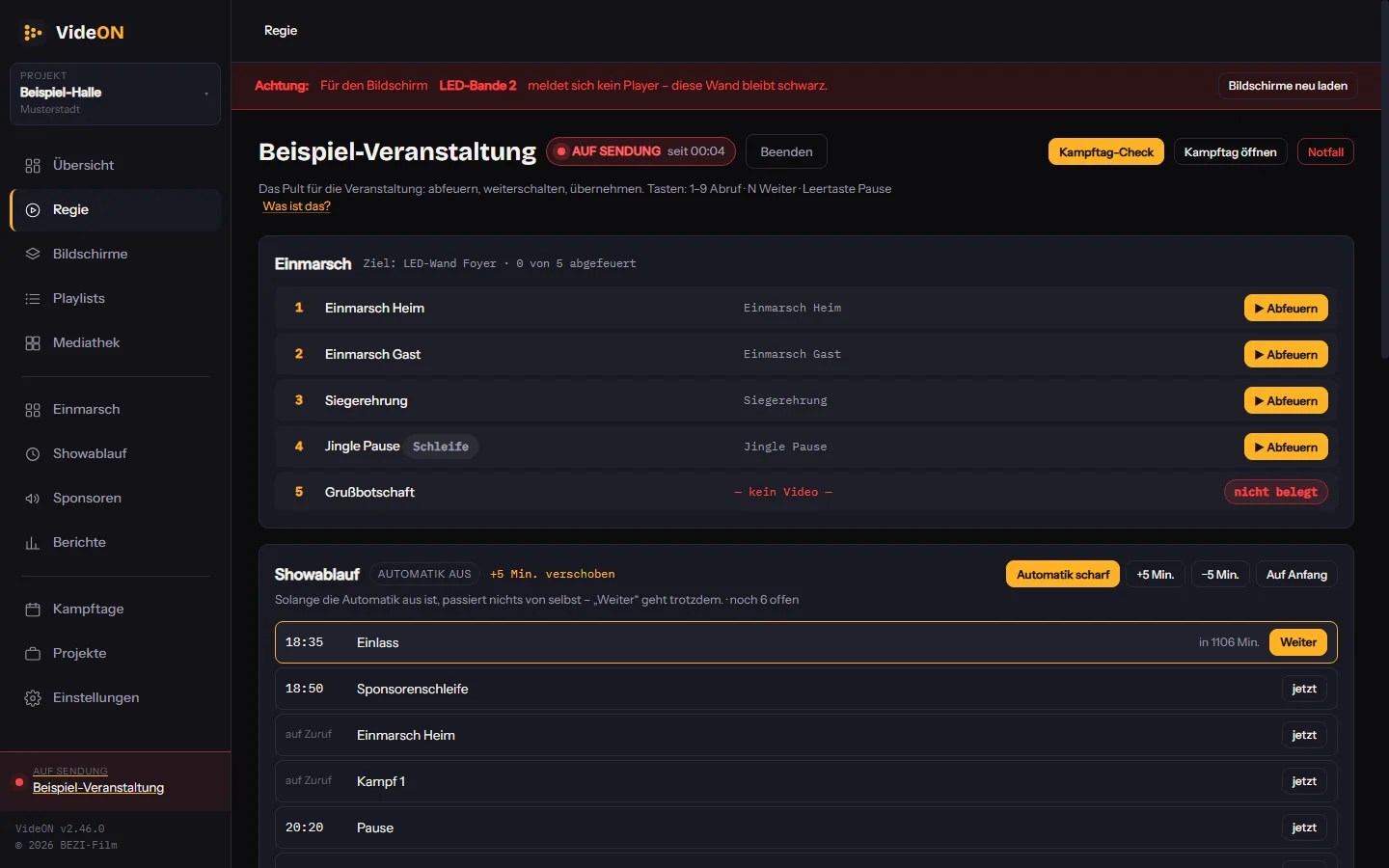
Die Regie ist das Pult während der Veranstaltung. Du siehst für jeden Bildschirm, was wirklich ausgespielt wird, schaltest weiter, feuerst Einspieler ab und übernimmst bei Bedarf einen Bildschirm.
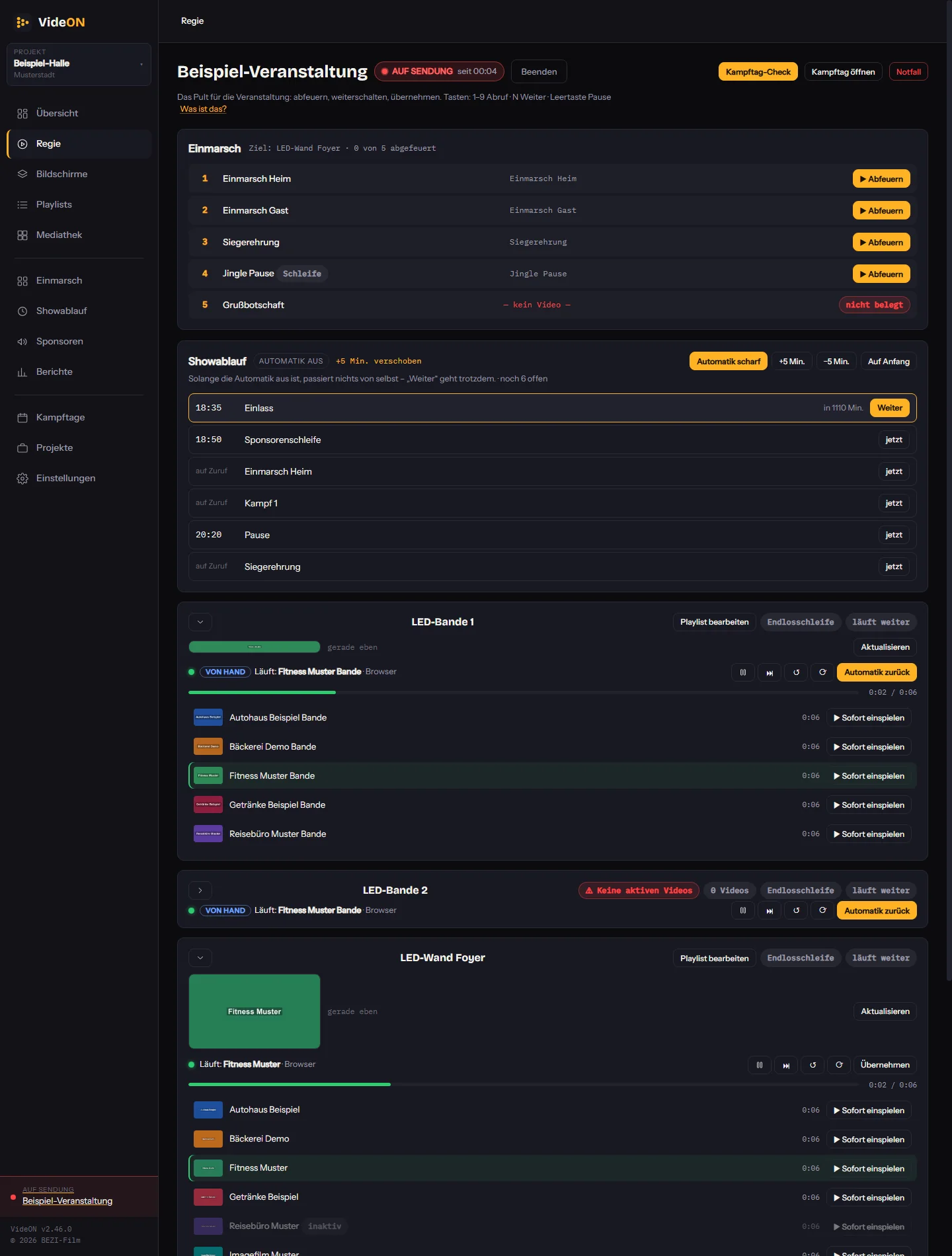
Die Regie: Standbild, Zustand und Transportknöpfe je Bildschirm, dazu die Abrufliste mit großen Auslösern.
Standbild der Wand
Zu jedem Bildschirm zeigt die Regie ein kleines Standbild dessen, was der Player gerade ausgibt. So siehst du nicht nur, dass etwas läuft, sondern was. Solange die Regie sichtbar ist, holt VideON alle 6 Sekunden ein neues Bild. Die Bilder sind 320 Pixel breit, stark komprimiert und liegen nur im Arbeitsspeicher. Im Hintergrund erzeugt kein Player Bilder.
Regie öffnen
Am Standbild Aktualisieren klicken, um sofort ein neues Bild zu holen
Zustand und Fortschritt je Bildschirm
Je Bildschirm siehst du Titel, Fortschrittsbalken und einen Zustand: läuft, pausiert, Von Hand oder „veraltet“. Ein Abzeichen warnt, wenn der Bildschirm keine aktiven, abspielbaren Videos hat.
Die Karte des Bildschirms ansehen
Mit dem Pfeil links lässt sich die Karte ein- und ausklappen
Transport: Pause, Weiter, Nächstes, Von vorn
Je Bildschirm gibt es Knöpfe für Pause oder Weiter, Nächstes Video und Playlist von vorn starten. Dazu Bildschirm neu laden und ein Link Playlist bearbeiten.
In der Karte des Bildschirms auf die Symbole klicken
Handbetrieb: Übernehmen
Mit Übernehmen hält die Automatik des Bildschirms an: Das laufende Bild bleibt stehen und wiederholt sich. Mit ⏭ und ↺ schaltest du von Hand weiter. Sofort einspielen und die Abrufliste wirken wie gewohnt, nur fällt der Bildschirm nach einem Einspieler nicht zurück in die Playlist. Automatik zurück gibt ihn wieder frei, und er macht dort weiter, wo die Playlist gerade wäre.
In der Karte auf Übernehmen klicken
Zum Ende Automatik zurück klicken
Tipp: Der Handbetrieb steht an drei Stellen sichtbar: in der Regie als Abzeichen „Von Hand“, in Bildschirme am blauen Streifen und im Kampftag-Check als Hinweis. Er wird nicht gespeichert und ist nach einem Neuladen der Player-Seite weg.
Sofort einspielen
Ein einzelnes Video unterbricht die Wiedergabe und läuft danach normal weiter. Es kann auch ein Video sein, das gar nicht in der Playlist steht.
In der Regie ein Abruflisten-Feld abfeuern oder per Steuer-Adresse /play/<Titel> auslösen
Abrufliste in der Regie
Die Plätze der Abrufliste stehen mit großen Auslösern in der Regie. Bereits abgefeuerte Plätze sind markiert, ein laufender Platz zeigt seinen Fortschritt. Stopp beendet ein laufendes Einmarsch-Video und kehrt zur Playlist oder dem Ersatzclip zurück. Zurücksetzen löscht die Markierungen.
Auf den Auslöser eines Platzes klicken oder die Zifferntaste drücken
Stopp oder Zurücksetzen oben in der Karte nutzen
Tastenbedienung
In der Regie feuern die Tasten 1 bis 9 und 0 die Abrufplätze 1 bis 10. N schaltet den Showablauf weiter, die Leertaste hält den Abruf-Bildschirm an oder lässt ihn weiterlaufen. Das gilt nur, solange kein Eingabefeld den Fokus hat und kein Dialog offen ist.
Regie öffnen, Fokus aus allen Eingabefeldern nehmen
Ziffernzeile, N oder Leertaste drücken
Showablauf in der Regie
Die Regie zeigt den Showablauf des Kampftags mit Weiter, ±5 Minuten, Auf Anfang und Automatik scharf.
Regie öffnen und die Karte Showablauf bedienen
Ohne Hektik arbeiten: eingeklappte Karten
Leere Karten stehen als Einzeiler, Bildschirmkarten lassen sich einklappen. Das Pult bleibt auch bei vielen Bildschirmen übersichtlich.
Pfeil an der Bildschirmkarte klicken
Abrufliste: Videos auf Knopfdruck
Für alles, was von Hand einzeln eingespielt wird, wie Einmärsche, Jingles, Grußbotschaften oder Siegerehrungen, gibt es die Abrufliste: feste Plätze mit eigener Bezeichnung, denen du je Veranstaltung ein Video zuweist.
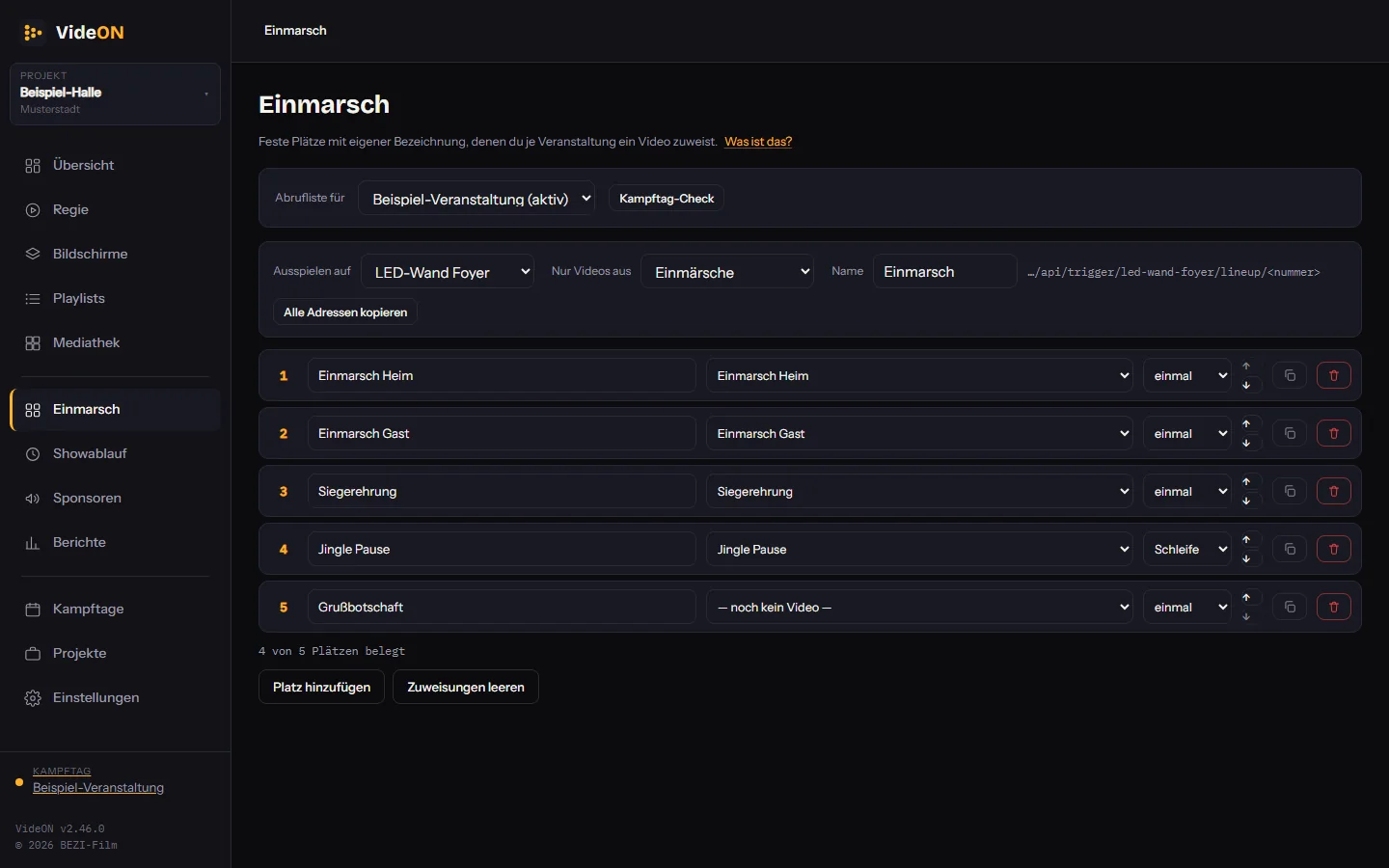
Die Abrufliste: Plätze mit Bezeichnung, Video, Modus und Kopierknopf für die Steuer-Adresse.
Feste Plätze mit eigener Bezeichnung
Jeder Platz hat eine Nummer, eine Bezeichnung (zum Beispiel „Einmarsch Heim“ oder „Jingle Pause“) und ein zugewiesenes Video. Die Nummer bleibt gleich, nur die Zuweisung wechselt.
Abrufliste öffnen
Plätze anlegen, Bezeichnung eintragen, Video aus der Liste wählen
Tipp: Ein Stream-Deck-Knopf auf …/lineup/3 bleibt gültig, auch wenn am Veranstaltungstag ein anderes Video an der Reihe ist.
Eigener Name für die Liste
Die Liste bekommt einen Namen, der zu deiner Veranstaltung passt, zum Beispiel „Einmarsch“ oder „Pausen-Acts“. Dieser Name steht auch in der Seitenleiste und in der Regie.
Oben im Feld Name den Namen eintragen
Ziel-Bildschirm festlegen
Über der Liste legst du fest, auf welchem Bildschirm abgefeuert wird. Ohne Ziel-Bildschirm passiert beim Abfeuern nichts, der Kampftag-Check meldet das als Fehler.
Oben Ziel-Bildschirm wählen
Tipp: Für den Einmarsch-Bildschirm empfiehlt sich das Abspielverhalten Nur manuell plus ein Ersatzclip, damit zwischen den Einmärschen kein Schwarzbild steht.
Ordner-Filter
Mit einem Ordner-Filter bietet die Videoauswahl nur noch Videos aus diesem Ordner an. Bei vielen Sponsorenclips unverzichtbar.
Oben bei Ordner einen Ordner wählen
Einmal oder Schleife je Platz
Jeder Platz läuft entweder einmal durch oder in einer Schleife, bis du stoppst.
Am Platz im Feld einmal oder Schleife wählen
Umsortieren und Aufräumen
Plätze verschiebst du mit den Pfeilen. Zuweisungen leeren setzt alle Videos zurück, behält aber Plätze und Bezeichnungen. Das ist praktisch, wenn die Liste für den nächsten Kampftag neu belegt wird.
Mit ↑ und ↓ verschieben
Auf Zuweisungen leeren klicken
Adressen zum Kopieren
Jeder Platz hat einen Kopierknopf, der die fertige Steuer-Adresse in die Zwischenablage legt, mit der Netzwerkadresse des Rechners statt localhost, damit sie auf dem Gerät mit dem Stream Deck auch trifft. Alle Adressen kopieren nimmt die ganze Liste auf einmal mit, je Zeile Nummer, Bezeichnung und Adresse durch Tabulator getrennt.
Am Platz das Kopiersymbol klicken
Oder oben Alle Adressen kopieren klicken und in eine Tabelle einfügen
Abfeuern
Abgefeuert wird in der Regie über die großen Auslöser, mit den Zifferntasten 1 bis 9 und 0, oder per Steuer-Adresse von einem Stream Deck.
Regie öffnen und Auslöser klicken oder Ziffer drücken
Showablauf und Zeitplan
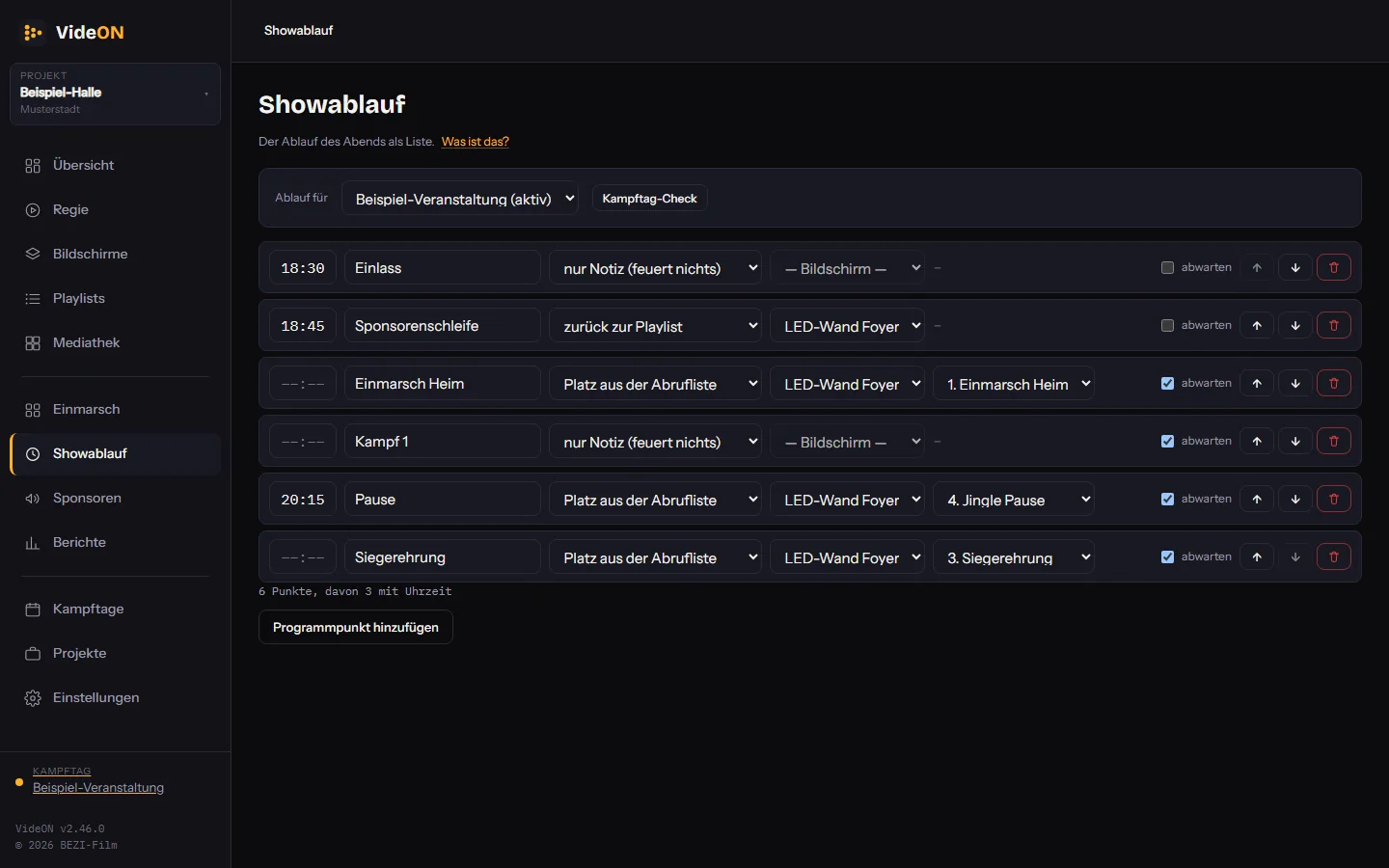
Der Ablauf des Abends als Liste. Punkte mit Uhrzeit feuert VideON von selbst, Punkte ohne Uhrzeit warten auf Weiter. So deckst du feste Zeiten ab und trotzdem Programmpunkte, die auf Zuruf kommen.
Der Showablauf: Programmpunkte mit Uhrzeit oder auf Zuruf, Aktion, Ziel und abwarten.
Programmpunkte anlegen
Jede Zeile ist ein Programmpunkt mit Uhrzeit (zum Beispiel 19:30, 1930 oder 19.30, leer bedeutet „auf Zuruf“), Bezeichnung, Aktion, Bildschirm und der Option abwarten.
Showablauf öffnen
Zeile anlegen, Uhrzeit und Bezeichnung eintragen
Aktion und Bildschirm wählen
Fünf Aktionen
Video abspielen (ein bestimmtes Video, optional in Schleife bis zum nächsten Punkt), Platz aus der Abrufliste, zurück zur Playlist, Pause/Weiter/Nächstes (inklusive Einspieler beenden und Playlist von vorn) oder nur Notiz, die nichts abfeuert.
Bei Aktion die Art wählen
Je nach Art Video, Platz oder Kommando wählen
Automatik scharf schalten
Punkte mit Uhrzeit werden gefeuert, sobald in der Regie Automatik scharf gedrückt ist. Der Motor läuft im Server, die Automatik hält also nicht an, wenn jemand das Fenster schließt. Nach jedem Programmstart ist sie bewusst aus.
In der Regie Automatik scharf klicken
Nichts wird abgeschnitten
Ist abwarten gesetzt (Standard), wartet ein fälliger Punkt, bis der laufende Clip durch ist. In der Regie steht dann „wartet auf Clip-Ende“.
Bei jedem Punkt das Kästchen abwarten setzen oder entfernen
Auf Zuruf weiterschalten
Punkte ohne Uhrzeit feuerst du mit Weiter in der Regie, mit der Taste N oder per Steuer-Adresse am Stream Deck. Eine Veranstaltung hält sich nun mal nicht an die Sekunde.
In der Regie Weiter klicken oder N drücken
Verspätung mit einem Klick
+5 Min. schiebt alle geplanten Uhrzeiten nach hinten, −5 Min. nach vorn. Ohne das scheitert jeder Zeitplan in der ersten halben Stunde.
Im Showablauf oder in der Regie +5 Min. oder −5 Min. klicken
Auf Anfang
Markiert alle Punkte wieder als offen und setzt die Verschiebung zurück, ohne etwas abzuspielen. Nach einem Testlauf und vor dem echten Beginn drücken. Der Kampftag-Check erinnert daran, falls Punkte noch als erledigt markiert sind.
Auf Anfang klicken
Umsortieren und Löschen
Zeilen lassen sich mit den Pfeilen verschieben und mit dem Papierkorb entfernen. Der Check meldet Punkte, die ins Leere feuern würden, etwa wenn das Video fehlt.
↑ und ↓ klicken oder Papierkorb
Auf Sendung, Warnungen und Notfall-Übernahme
Alles, was dir am Veranstaltungstag den Rücken freihält: ein klarer Zustand „Auf Sendung“, Warnungen bei Ausfällen, ein Notfall-Knopf für alle Wände und ein Übertragen-Modus, der Änderungen erst auf Knopfdruck scharf schaltet.
Roter Balken bei einem Ausfall, Sendung-Anzeige in der Seitenleiste und der Notfall-Knopf in der Regie.
Auf Sendung gehen
Aktiv heißt, dass du an einem Kampftag arbeitest. Auf Sendung heißt, dass die Veranstaltung läuft. Erst ab Auf Sendung werden Ausfälle rot gemeldet, mit Warnton und Windows-Meldung, und die Seitenleiste zeigt es in Rot mit Uhrzeit. Ohne Sendung bleibt alles ruhig, damit nicht schon am Küchentisch „Wände bleiben schwarz“ gemeldet wird.
In Regie oder Übersicht Auf Sendung gehen klicken
Zum Ende Beenden klicken
Tipp: Fürs Stream Deck: …/api/trigger-sendung/on, /off und /toggle.
Roter Balken bei Ausfall
Zwei Fälle werden gemeldet: Kein Player (zum Bildschirm meldet sich nichts) und Keine Wiedergabe (ein Player ist verbunden, spielt aber seit über 20 Sekunden nichts). Nicht gewarnt wird, wenn die Stille gewollt ist: bei Notfall-Übernahme, bei Nur manuell oder Einmal durchspielen, bei leerer Playlist ohne Ersatzclip und wenn die Quelle in OBS gerade nicht im Programm ist.
Keine Einstellung nötig, der Balken erscheint auf Sendung automatisch
Tipp: Der Balken lässt sich nicht abschalten, dafür ist er da.
Tote Verbindungen erkennen
Reißt einem Bildschirm das Netzwerk weg, bleibt seine Verbindung technisch oft minutenlang offen. VideON wirft deshalb jede Verbindung raus, die sich 12 Sekunden nicht mehr gemeldet hat. Die Player melden sich jede Sekunde.
Automatisch
Warnton und Systemmeldungen
Unter Einstellungen → Warnungen schaltest du Warnton (zwei kurze Töne) und Benachrichtigungen des Betriebssystems ein oder aus. Beim ersten Einschalten fragt Windows um Erlaubnis. Beide Schalter gelten nur für den jeweiligen Rechner.
Einstellungen öffnen
Bei Warnungen die Schalter setzen
Bei Bedarf Windows um Erlaubnis fragen klicken
Notfall-Übernahme
Ein Knopf in der Regie schaltet alle Bildschirme sofort auf dasselbe Bild, für den Moment, in dem keine Werbung laufen darf. Solange sie läuft, sind Playlists, Einspieler und Stream-Deck-Knöpfe gesperrt, und auch eine neu geladene Seite kommt im Notfallbild hoch. Übernahme beenden gibt alles frei. Der Notfall wird bewusst nicht gespeichert und ist nach einem Neustart immer aus.
In der Regie auf Notfall klicken
Zum Ende Übernahme beenden klicken
Tipp: Fürs Stream Deck: …/api/trigger-emergency/on, /off und /toggle.
Notfall-Clip festlegen
Welcher Clip beim Notfall läuft, stellst du unter Einstellungen → Notfall-Übernahme ein. Ohne Clip bleiben die Bildschirme schwarz.
Einstellungen öffnen
Bei Clip für die Übernahme ein Video oder Schwarzbild wählen
Übertragen-Modus
Wie der Studio-Modus in OBS: erst vorbereiten, dann auf Sendung nehmen. Eingeschaltet werden Änderungen gesammelt. Die Oberfläche zeigt schon den neuen Stand, die Wände laufen unverändert weiter. Ein Balken nennt die betroffenen Bildschirme, Auf Bildschirme übertragen schaltet sie gemeinsam scharf. Der Balken erscheint nur, wenn sich wirklich etwas an der Ausspielung ändert. Einen Sponsor umzubenennen löst ihn nicht aus, einen Sponsor zu pausieren schon.
Einstellungen öffnen und Änderungen sammeln und auf Knopfdruck übertragen einschalten
Änderungen vornehmen, dann im Balken Auf Bildschirme übertragen klicken
Tipp: Gehalten wird die Nachricht an die Bildschirme, nicht die Änderung. Ein neu geladener Player holt sich sofort den neuen Stand. Einspieler, Transport, Showablauf und Notfall wirken immer sofort.
Ausfall-Schutz im Dauerbetrieb
Fehlerhafte Videos werden übersprungen, schlagen alle fehl, versucht der Player nach 10 Sekunden einen Neuanfang. Zwei abwechselnde Abspielflächen vermeiden Schwarzbilder beim Videowechsel.
Automatisch
OBS-Anbindung und Fernsteuerung
VideON spielt in OBS über Browser-Quellen aus oder direkt in jedem Browser. Gesteuert wird alles auch von außen: Jede Funktion der Regie ist als einfache Web-Adresse verfügbar, die du auf ein Stream Deck oder in Bitfocus Companion legst.
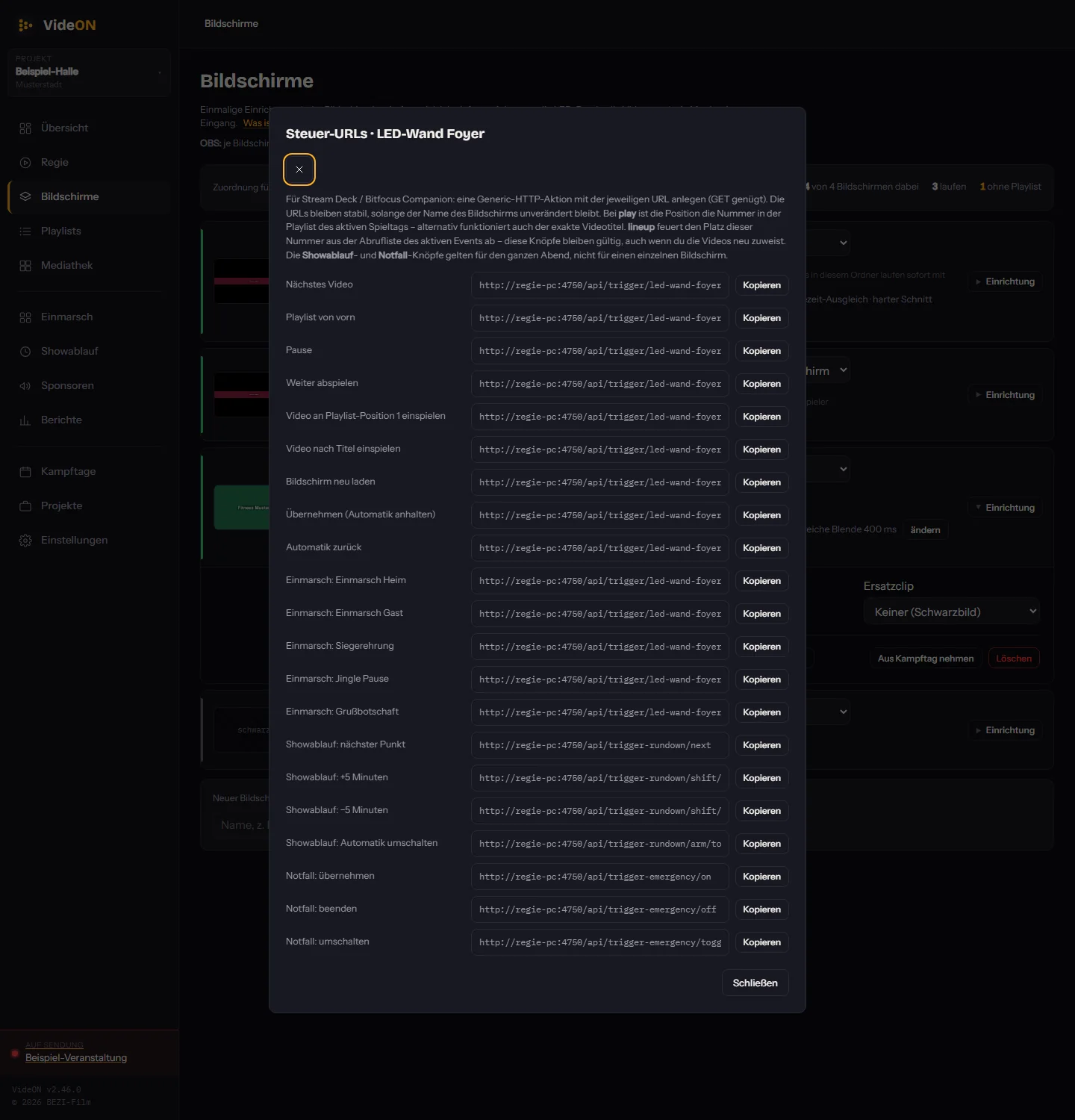
Steuer-URLs: fertige Adressen für Stream Deck und Companion, je Zeile mit Kopieren-Knopf.
OBS-Browserquelle einrichten
Lege in OBS eine neue Browser-Quelle an, füge die Adresse des Bildschirms ein und setze Breite und Höhe auf die native Auflösung der Wand (zum Beispiel 2469×208 bei einem LED-Band oder 1920×1080 bei einer 16:9-Wand). Auch die OBS-Leinwand sollte auf diese Auflösung stehen.
Im Bereich Bildschirme die Adresse kopieren
OBS: Quelle hinzufügen, Browser
Adresse einfügen, Breite und Höhe setzen
Beide Optionen zum Neuladen und Herunterfahren abgeschaltet lassen
Tipp: Hat der Regie-Rechner OBS und VideON zusammen, geht gar nichts übers Netz, Bandbreite spielt dann keine Rolle.
Eigenständige Geräte
Mini-PC, Notebook, Android-Stick oder Smart-TV mit Browser reichen: Adresse aufrufen, Vollbild, fertig. Bildschirmschoner und Energiesparen am Gerät ausschalten.
Gerät ins selbe Netzwerk bringen
Adresse aus Bildschirm einrichten… im Browser öffnen
F11 für Vollbild
Spiegeln
Ein Bildschirm kann einen anderen spiegeln: dieselbe Playlist, dieselben Einspieler, auch bei unterschiedlicher Auflösung. Für eine zweite Wand mit gleichem Inhalt, ohne eine zweite Playlist zu pflegen.
Bei Hier läuft „Dasselbe wie ein anderer Bildschirm“ wählen und den Ursprung wählen
Steuer-URLs je Bildschirm
Der Dialog Steuer-URLs listet fertige Adressen: Nächstes Video, Playlist von vorn, Pause, Weiter, Video an Position 1 einspielen, Video nach Titel einspielen, Bildschirm neu laden, Übernehmen, Automatik zurück. Dazu die Plätze der Abrufliste, die Showablauf-Knöpfe und die Notfall-Knöpfe. Ein GET genügt.
In der Einrichtung des Bildschirms auf Steuer-URLs klicken
Gewünschte Zeile mit Kopieren in die Zwischenablage legen
Tipp: Die Adressen bleiben stabil, solange der Name des Bildschirms unverändert bleibt.
Einspielen nach Titel, tolerant
Beim Abfeuern per Titel ist der Vergleich tolerant: „Bäckerei“, „Baeckerei“ und „bäckerei“ treffen dasselbe Video. Auch eine Adresse in alter Kodierung, wie sie ein Stream Deck manchmal schickt, wird verstanden.
Adresse …/play/<Titel> verwenden
Rückmeldung beim Auslösen
Die Steuer-Adressen antworten mit einer Rückmeldung. Hört kein Player zu, enthält sie eine Warnung, damit ein Knopfdruck nicht stillschweigend ins Leere geht. Ist kein Video zugewiesen oder noch nicht abspielbar, kommt eine klare Meldung statt Schweigen.
Antwort im Companion oder im Browser ansehen
Showablauf-Steuerung
Showablauf-Knöpfe gelten für den ganzen Abend, nicht für einen einzelnen Bildschirm: nächster Punkt, 5 Minuten später, 5 Minuten früher, Automatik umschalten.
Steuer-URLs öffnen und die Zeilen „Showablauf: …“ kopieren
Mehrere Admin-Fenster synchron
Mehrere Admin-Fenster und Geräte, die gleichzeitig offen sind, halten sich automatisch synchron.
Adresse der Oberfläche auf einem zweiten Rechner im Netz aufrufen
Tipp: Die Oberfläche hat keinen Login. Betreibe VideON nur in einem Netz, dem du vertraust.
Berichte und Sponsorennachweis
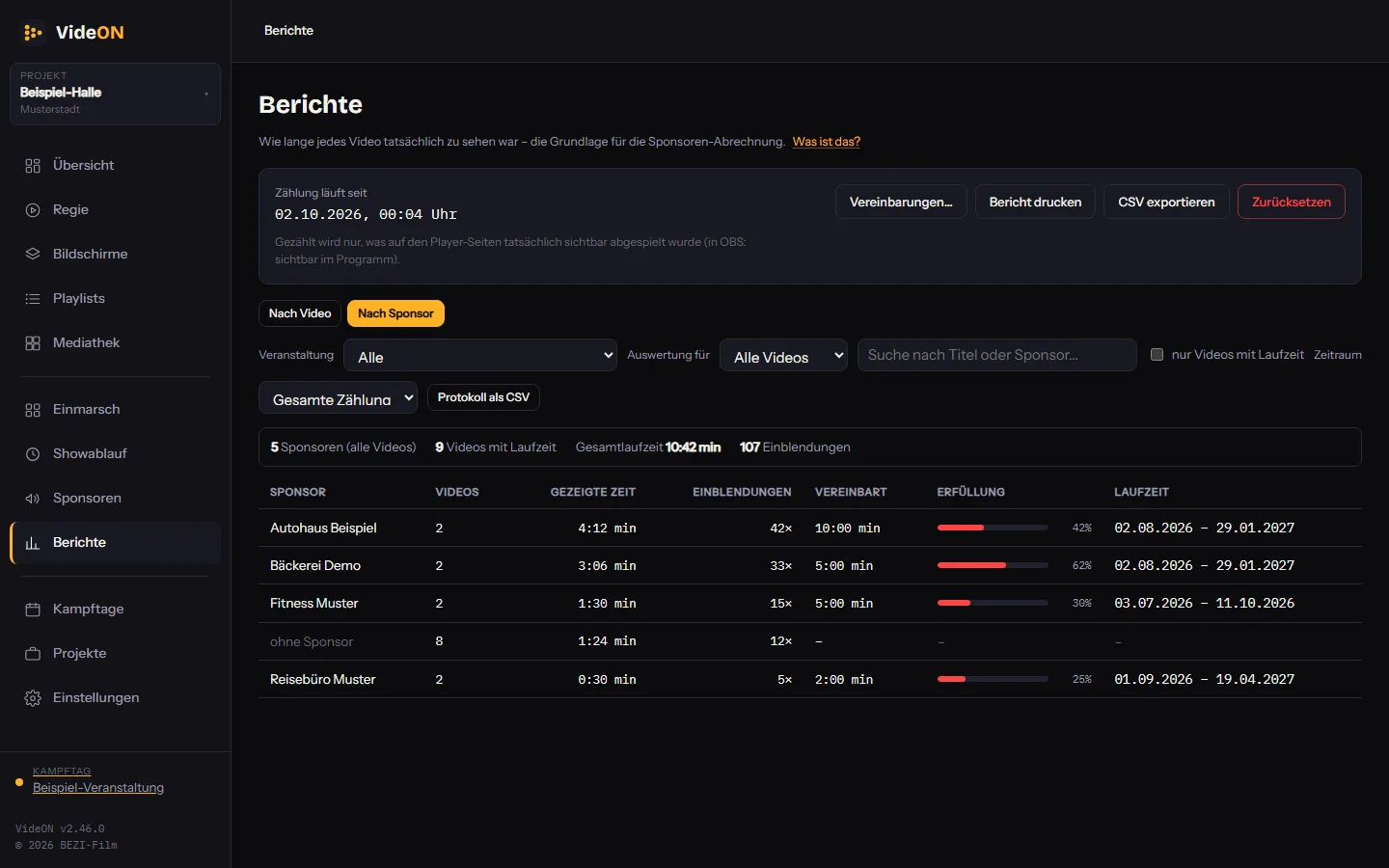
Gezählt wird nur, was auf einer Player-Seite tatsächlich sichtbar lief, in OBS also nur, wenn die Quelle im Programm sichtbar ist. Das ist die belastbare Grundlage für die Abrechnung mit Sponsoren.
Berichte nach Sponsor: Soll, Ist und Erfüllung, mit Filterleiste, Druckansicht und CSV-Export.
Zwei Sichten
Nach Video zeigt jede Datei einzeln. Nach Sponsor fasst alles je Sponsor zusammen, mit Soll-Ist gegen die Vereinbarung und Erfüllung in Prozent.
Berichte öffnen
Nach Video oder Nach Sponsor wählen
Filter
Du grenzt die Auswertung ein nach Veranstaltung (jede Einblendung wird dem gerade aktiven Kampftag zugeordnet), Auswertung für einen Ordner (damit Einmarsch-Animationen nicht im Sponsorenbericht landen), Suche, nur Videos mit Laufzeit und Zeitraum (gesamte Zählung, heute, letzte Stunde oder von–bis).
Filterleiste über der Tabelle nutzen
Tipp: Die Auswahl gilt auch für beide CSV-Exporte.
Detailansicht je Einblendung
Ein Klick auf den Videotitel klappt jede einzelne Einblendung auf: Datum, Startzeit, Endzeit, Dauer, Bildschirm und ob das Video durchgelaufen ist oder umgeschaltet wurde. Dazu Anzahl, Summe, Durchschnitt, längste Einblendung sowie erste und letzte Einblendung.
In der Tabelle auf den Pfeil oder Titel klicken
Ziel-Airtime je Video
In der Tabelle trägst du je Video eine Ziel-Airtime in Minuten ein, leer bedeutet kein Ziel. Ein Fortschrittsbalken zeigt, wie nah du dran bist.
In der Spalte Ziel Minuten eintragen
Bericht drucken
Bericht drucken öffnet die aktuelle Auswertung als druckfertige Seite. Über „Als PDF speichern“ im Druckdialog wird daraus die Datei für den Sponsor.
Auf Bericht drucken klicken
Im Druckdialog als PDF speichern wählen
CSV-Export und Protokoll
CSV exportieren liefert die Übersicht: eine Zeile je Video mit Summe, Starts und Zielerfüllung. Protokoll als CSV liefert den Nachweis: eine Zeile je Einblendung mit Uhrzeit.
Auf CSV exportieren oder Protokoll als CSV klicken
Tipp: Das Protokoll wird seit Version 2.20 geführt; für ältere Laufzeiten gibt es nur die Summen.
Zählung zurücksetzen
Die Zählung läuft, bis du sie zurücksetzt. Vor Veranstaltungsbeginn einmal zurücksetzen, damit der Aufbautag nicht mitzählt. Der Kampftag-Check meldet, wenn die Zählung seit über 12 Stunden läuft.
Auf Zurücksetzen klicken
Tipp: Eine laufende Dauerschleife erscheint im Protokoll spätestens nach 15 Minuten. Die Gesamtsumme ist immer sekundengenau.
Kampftage und Projekte
Ein Kampftag ist ein Veranstaltungstag in derselben Halle. Ein Projekt ist eine ganze Einrichtung, gedacht für eine andere Halle mit eigener Verkabelung. Beide lassen sich duplizieren, exportieren und auf einen anderen Rechner mitnehmen.
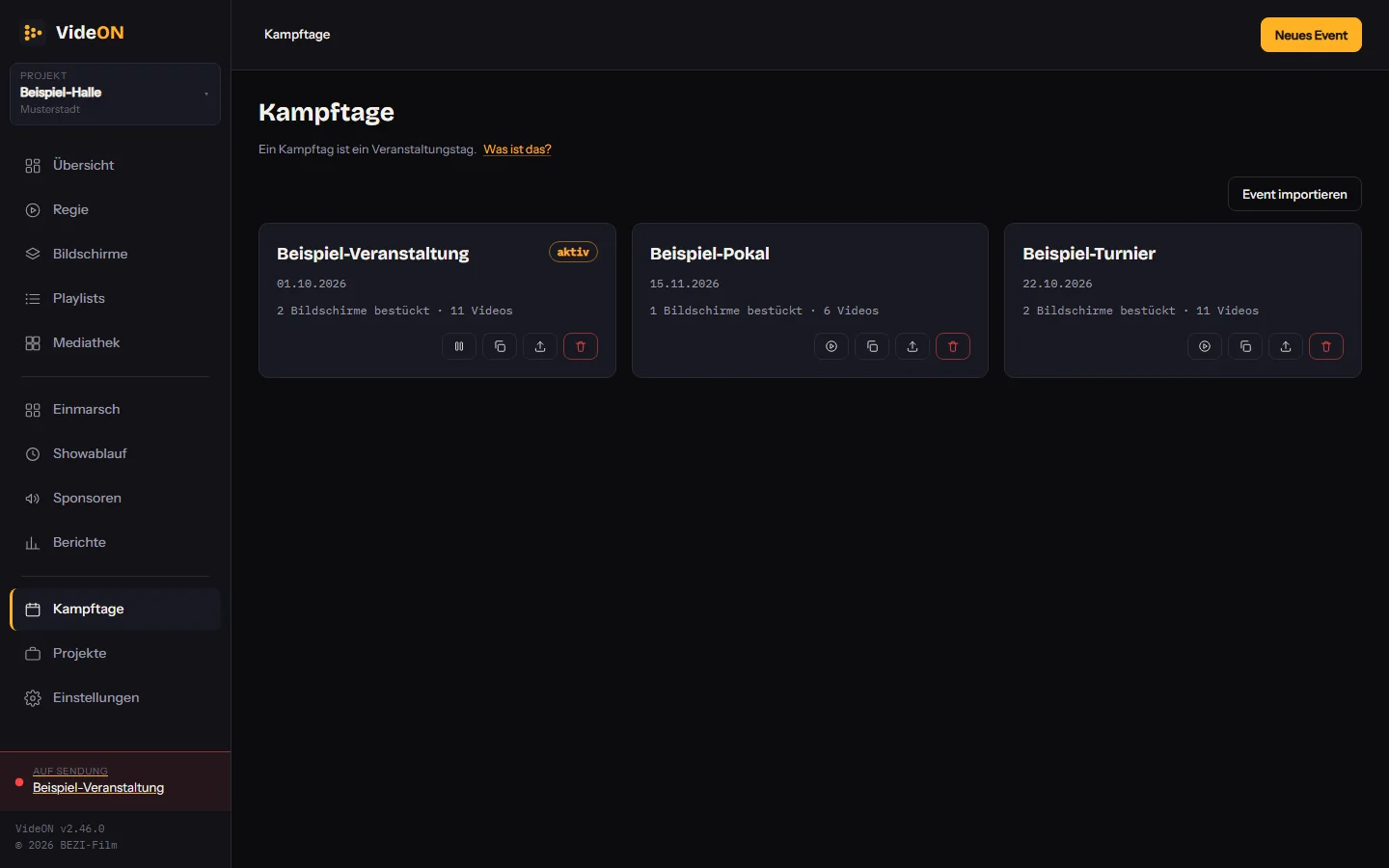
Kampftage: Karten mit Datum, Anzahl bestückter Bildschirme und Aktionen zum Aktivieren, Duplizieren und Exportieren.
Kampftage verwalten
Jede Karte zeigt Namen, Datum, wie viele Bildschirme bestückt sind und wie viele Videos laufen. Du kannst einen Kampftag aktivieren oder deaktivieren, duplizieren, exportieren und löschen. Es ist immer nur ein Kampftag aktiv.
Kampftage öffnen
Neues Event klicken, um einen anzulegen
Symbole auf der Karte nutzen
Kampftag im Detail
Das Detail zeigt die Zuordnung der Bildschirme als Übersicht mit Verweisen auf Abrufliste und Showablauf. Der Name ist direkt editierbar. Von hier gelangst du zu Bildschirme zuordnen oder Live steuern.
Karte anklicken
Zuordnen… klicken, um die Bildschirmzuordnung zu ändern
Kampftag exportieren und importieren
Der Export legt eine JSON-Datei ab mit Kampftag, allen Playlisten, Einstellungen und Abrufliste, dazu den benutzten Bildschirmen samt Adresse (die OBS-Adressen bleiben auf dem Zielrechner gleich) und den Verweisen auf die Videos. Beim Import gibst du den Quellordner mit den Videodateien an (zum Beispiel USB-Stick oder Netzfreigabe, Unterordner werden zwei Ebenen tief durchsucht). Prüfen zeigt vorab, was schon vorhanden ist, was übernommen wird und wofür keine Datei gefunden wurde.
Kampftag-Karte: Exportsymbol klicken
Auf dem Zielrechner Event importieren, Datei und Quellordner wählen, Prüfen, dann Importieren
Tipp: Videos ohne gefundene Datei werden angelegt und als fehlend markiert, du kannst sie später hochladen. Der importierte Kampftag wird bewusst nicht automatisch aktiv.
Projekte anlegen und wechseln
Ein Projekt umfasst Bildschirme samt Adressen, Playlisten, Videos, Sponsoren, Kampftage und Statistik. Du legst Projekte an, benennst sie um, duplizierst, exportierst und wechselst zwischen ihnen. Der Name des offenen Projekts steht oben in der Seitenleiste.
Projekte öffnen oder in der Seitenleiste auf den Projektnamen klicken
Anlegen, Umbenennen, Duplizieren, Exportieren oder Löschen nutzen
Öffnen wechselt das Projekt
Tipp: Während einer laufenden Veranstaltung nicht wechseln: Alle Bildschirme bekommen neuen Inhalt.
Sicher wechseln
Beim Wechseln sichert VideON den laufenden Stand, legt zusätzlich einen datierten Sicherungspunkt ab und holt dann das andere Projekt herein. Eine laufende Notfall-Übernahme wird dabei aufgehoben.
Automatisch beim Öffnen eines anderen Projekts
Neues Projekt: leer oder als Kopie der Einrichtung
Entweder startest du leer (ein Ordner, ein Kampftag) oder übernimmst die Einrichtung des offenen Projekts: Bildschirme, Playlisten und Sponsoren kommen mit, aber keine Videos und keine Statistik. Praktisch, wenn zwei Hallen gleich aufgebaut sind. Zu jedem Projekt gehört ein Ort.
Bei Neues Projekt Name und Ort eintragen und bei Womit anfangen? wählen
Anlegen klicken
Projekt exportieren und einspielen
Exportieren legt das Projekt als Datei ab, mit den Bildschirm-Adressen. Die Videodateien sind nicht enthalten und kommen getrennt mit, etwa auf einem USB-Stick. Videos mit fehlender Datei markiert VideON. Die Videodateien liegen für alle Projekte gemeinsam im Medienordner, beim Löschen prüft VideON, ob ein anderes Projekt die Datei noch braucht.
Projekt-Karte: Exportieren
Auf dem Zielrechner Projekt einspielen … klicken
Einstellungen, Sicherung und Updates
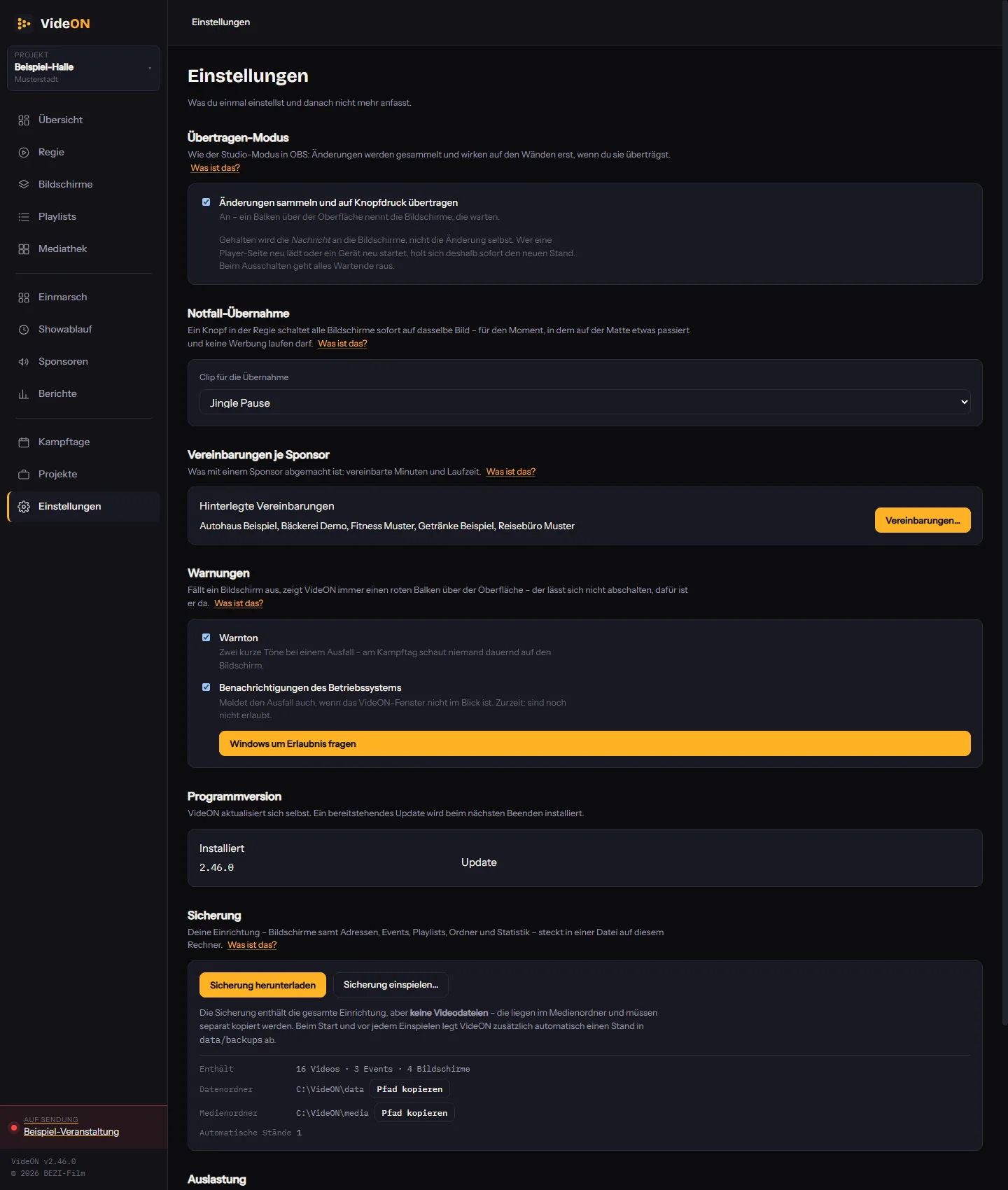
Der Bereich Einstellungen fasst zusammen, was du einmal einstellst und dann nicht mehr anfasst: Übertragen-Modus, Notfall-Clip, Vereinbarungen, Warnungen, Programmversion und Update, Sicherung und Auslastung.
Einstellungen: Notfall-Clip, Warnungen, Programmversion mit Update-Zustand, Sicherung und Auslastung.
Programmversion und Auto-Update
Die Einstellungen zeigen die installierte Version und den Update-Zustand. VideON prüft beim Start automatisch auf eine neue Version. Gibt es eine, öffnet sich ein kleines Update-Fenster mit Fortschrittsanzeige (Prozent, geladene Megabyte, Geschwindigkeit). Nach dem Download genügt ein Klick auf Jetzt neu starten & installieren. Mit Später wird das Update beim nächsten Beenden installiert.
Einstellungen → Programmversion ansehen
Nach Update suchen oder Erneut prüfen klicken
Im Update-Fenster Jetzt neu starten & installieren oder Später wählen
Tipp: Schlägt die Prüfung fehl, steht das sichtbar in der Oberfläche samt Erneut versuchen, statt im Hintergrund zu verschwinden. Nach einem Update die Bildschirme neu laden, damit OBS-Quellen den neuen Stand bekommen.
Daten bleiben beim Update erhalten
Datenbank und Videos liegen im Benutzerprofil und überleben Updates.
Keine Bedienung nötig
Sicherung herunterladen und einspielen
Die komplette Einrichtung (Bildschirme samt Adressen, Kampftage, Playlisten, Ordner, Statistik) lässt sich als eine JSON-Datei herunterladen und auf einem anderen Rechner einspielen. Videodateien sind nicht enthalten, die liegen im Medienordner und müssen separat kopiert werden. Fehlende Dateien markiert VideON am Video.
Einstellungen → Sicherung
Sicherung herunterladen klicken
Auf dem Zielrechner Sicherung einspielen… wählen und bestätigen
Tipp: Das Einspielen ersetzt die aktuelle Einrichtung vollständig. Der bisherige Stand wird vorher automatisch weggesichert.
Automatische Sicherungsstände
VideON legt automatisch Stände ab: bei jedem Programmstart, alle 20 Minuten, sofern sich etwas geändert hat, und vor jedem Einspielen. Die letzten 15 bleiben erhalten. Die Einstellungen zeigen die Zahl der Stände und die Pfade von Daten- und Medienordner zum Kopieren.
Einstellungen → Sicherung ansehen
Pfad kopieren klicken und im Explorer einfügen
Datenrettung bei leerem Start
Startet VideON mit leerer Datenbank, obwohl Sicherungen mit Inhalt vorliegen, erscheint oben eine deutliche Warnung mit einem Knopf zum Wiederherstellen. Der Dialog zeigt jeden Stand mit Videos, Kampftagen und Bildschirmen. Der aktuelle Stand wird vor dem Einspielen zusätzlich gesichert.
Warnleiste oben: Wiederherstellen klicken
Stand mit Inhalt wählen und Einspielen klicken
Auslastung
Unter Auslastung siehst du, was der Rechner zu tun hat: VideON (alle eigenen Prozesse zusammen in Prozent des ganzen Rechners und in Arbeitsspeicher), Ganzer Rechner (Auslastung, Speicher, Kernzahl, Prozessortyp) und Verbunden (wie viele Player gerade angemeldet sind). Sind es mehr als Bildschirme, steht irgendwo eine vergessene Seite offen.
Einstellungen nach unten scrollen
Tipp: Ist der Rechner am Anschlag, VideON aber bei wenigen Prozent, liegt es meistens an OBS.
Erklärtexte mit Bremse
Jeder Bereich erklärt sich in einem Satz, der Rest steht hinter „Was ist das?“ und bleibt zu, bis du ihn aufklappst. VideON merkt sich das.
Bei Bedarf auf Was ist das? klicken
Dunkle Oberfläche
Die Oberfläche ist durchgehend dunkel gehalten, auch Aufklapplisten, Datumswähler und Rollbalken. Der gewählte Eintrag steht in Bernstein.
Keine Bedienung nötig
Tastenkürzel
Taste
Wirkung
1 bis 9 und 0
Regie: feuert den Abrufplatz 1 bis 9 bzw. 10 (nur ohne Fokus in einem Eingabefeld und ohne offenen Dialog)
N
Regie: schaltet im Showablauf zum nächsten Punkt weiter
Leertaste
Regie: hält den Abruf-Bildschirm an oder lässt ihn weiterlaufen
Esc
Schließt einen offenen Dialog; in der Mediathek hebt es die Auswahl auf
Enter
In Dialogen und Anlegefeldern (Kampftag-Name, Datum, neuer Bildschirm, Ordnername) bestätigt die Eingabe
F11
Am Wiedergabegerät: Browser-Vollbild für die Player-Seite
Anbindungen
OBS Studio
Jeder Bildschirm wird als Browser-Quelle eingebunden, in der nativen Auflösung der Wand. VideON erkennt über OBS, ob die Quelle gerade im Programm sichtbar ist, und pausiert, setzt fort oder startet neu, je nachdem, was du eingestellt hast. Die Statistik zählt nur sichtbare Zeit. Einrichten: Adresse im Bereich Bildschirme kopieren, in OBS Browser-Quelle anlegen, Breite und Höhe setzen und die Optionen zum Neuladen und Herunterfahren abgeschaltet lassen.
Stream Deck
Über eine Generic-HTTP-Aktion (GET genügt) legst du Steuer-Adressen auf Tasten: nächstes Video, Pause, Weiter, Einspielen nach Titel, Abrufplätze, Showablauf, Auf Sendung, Notfall. Die Adressen kopierst du aus dem Dialog Steuer-URLs oder aus der Abrufliste.
Bitfocus Companion
Gleiches Prinzip wie beim Stream Deck: Generic-HTTP-Verbindung mit den Steuer-Adressen. Die Adressen sind stabil, solange Bildschirmnamen unverändert bleiben, und Abrufplatz-Knöpfe bleiben gültig, auch wenn die Zuweisung wechselt.
Browser, Mini-PC, Android-Stick, Smart-TV
Jeder Gerätetyp mit modernem Browser spielt einen Bildschirm im Vollbild ab. Adresse aus Bildschirm einrichten… übernehmen, im selben Netz aufrufen, F11 drücken und Bildschirmschoner abschalten.
Windows-Benachrichtigungen
Bei einem Ausfall meldet VideON auch dann, wenn das Fenster nicht im Blick ist. Unter Einstellungen → Warnungen einschalten, beim ersten Mal erlaubt Windows die Meldungen auf Nachfrage.
Import & Export
Import
Videos: MP4, MOV, WebM, MKV, M4V, AVI, WMV, MPG, MPEG, MTS, M2TS und FLV bis 1 GB je Datei. Was nicht direkt browser-tauglich ist (z. B. HEVC, ProRes), wird automatisch nach H.264-MP4 umgewandelt.
Bilder: JPG, JPEG, PNG, WebP und BMP. Sie werden zu stummen Videos mit einstellbarer Standzeit (Standard 10 Sekunden).
Kampftag-Export (JSON): zurück in eine VideON-Installation. Mit Prüfen siehst du vorab, was vorhanden ist, was neu kommt und wofür Dateien fehlen. Videodateien holt VideON aus einem Quellordner.
Projekt-Export (JSON): legt ein ganzes Projekt auf einem anderen Rechner an.
Sicherung (JSON): ersetzt die komplette Einrichtung, der bisherige Stand wird vorher automatisch gesichert.
Export
Sicherung (JSON) der kompletten Einrichtung, ohne Videodateien. Das ist die Notfallsicherung für Rechnerwechsel oder Defekt.
Kampftag-Export (JSON) mit Playlisten, Einstellungen, Abrufliste und Bildschirm-Adressen, damit OBS-Quellen auf dem Zielrechner unverändert funktionieren.
Projekt-Export (JSON) mit Bildschirm-Adressen. Videodateien werden getrennt kopiert.
Berichte als CSV: Übersicht (eine Zeile je Video) und Protokoll (eine Zeile je Einblendung mit Uhrzeit) für den Sponsorennachweis.
Bericht drucken: druckfertige Seite, über Als PDF speichern als Datei für den Sponsor.
Automatische Sicherungsstände: bei Start, alle 20 Minuten bei Änderung und vor dem Einspielen; die letzten 15 bleiben erhalten.
Voraussetzungen
Betriebssystem: Windows (Installer als Ein-Klick-Installation ohne Administratorrechte). Für andere Betriebssysteme gibt es keinen Installer.
Hardware: Ein Rechner, der die Regie und, falls OBS auf demselben Rechner läuft, auch OBS trägt. Die Auslastung zeigt VideON unter Einstellungen an und warnt im Kampftag-Check ab 75 Prozent.
Netzwerk: Der interne Server lauscht auf Port 4750 und ist im lokalen Netz erreichbar. Andere Geräte brauchen die Adresse des Rechners; die Windows-Firewall muss den Zugriff auf diesen Port erlauben.
Bandbreite für eigenständige Geräte: je Bildschirm etwa 30 Mbit/s einplanen (Videos mit 10 bis 16 Mbit/s, doppelt, weil der nächste Clip vorgeladen wird). Gigabit-Kabel reicht für ein Dutzend Bildschirme, 100 Mbit/s für drei bis vier, WLAN für ein bis zwei auf 5 GHz.
Läuft OBS auf demselben Rechner wie VideON, geht kein Video übers Netz.
OBS Studio (für die Ausspielung über Browser-Quellen) oder ein beliebiger Browser auf dem Wiedergabegerät.
Kein Internet nötig für den Betrieb; nur das Auto-Update braucht eine Verbindung.
Speicherplatz für Videos: Die Videodateien liegen im Medienordner, die Einrichtung in einer Datenbankdatei im selben Benutzerprofil.
Häufige Fragen
Was ist Digital Signage, und wofür brauche ich VideON dafür?
Digital Signage heißt, Bild- und Videoinhalte zentral zu verwalten und auf Bildschirmen oder LED-Flächen auszuspielen. VideON ist dafür gebaut: Sponsoren-Spots, Playlisten, Zeitplan und Nachweis der Sendezeit, ausgespielt auf Banden, Videowänden und Monitoren.
Brauche ich OBS?
Nein. OBS ist ein möglicher Weg: Jeder Bildschirm läuft als Browser-Quelle. Genauso gut öffnest du die Adresse eines Bildschirms in einem Browser auf einem Mini-PC, Notebook, Android-Stick oder Smart-TV.
Läuft VideON auch ohne Internet?
Ja. Der Betrieb braucht nur das lokale Netz. Nur das Auto-Update braucht eine Internetverbindung.
Wie viele Bildschirme kann ich ansteuern?
Eine feste Grenze ist nicht dokumentiert. Praktisch begrenzt dich die Bandbreite: Rechne mit etwa 30 Mbit/s je eigenständigem Gerät. Bildschirme in OBS auf demselben Rechner brauchen kein Netz.
Warum bleibt meine Wand schwarz?
Der häufigste Grund: Der Bildschirm gehört nicht zum aktiven Kampftag oder hat keine Playlist. Ein Knopf in der Zeile unter Bildschirme fügt ihn dem laufenden Kampftag hinzu. Prüfe außerdem mit dem Kampftag-Check, ob sich ein Player meldet und ob Videos fertig umgewandelt sind.
Warum zeigt der Kampftag-Check „Player mit veralteter Version“?
Nach einem Update läuft eine OBS-Browser-Quelle oder ein Gerät noch mit altem Code. Bildschirm neu laden in der Regie holt den neuen Stand auf die Wand, ohne dass jemand ans Gerät muss.
Wie funktioniert der Unterschied zwischen aktivem Kampftag und Auf Sendung?
Aktiv ist der Kampftag, der ausgespielt wird. Auf Sendung bedeutet, dass die Veranstaltung wirklich läuft. Erst dann werden Ausfälle rot, mit Warnton und Systemmeldung gemeldet. So gibt es am Aufbautag keinen falschen Alarm.
Werden Videos beschnitten?
Nein. Der Player passt Videos proportional ein. Liefere die Spots im Format der Wand an, sonst entstehen Ränder. Der Playlist-Editor warnt, wenn die in der Bildschirm-Einrichtung eingetragene Auflösung deutlich abweicht.
Welche Videoformate kann ich hochladen?
MP4, MOV, WebM, MKV, M4V, AVI, WMV, MPG, MPEG, MTS, M2TS und FLV bis 1 GB je Datei, dazu Bilder als JPG, PNG, WebP oder BMP. Nicht browser-taugliche Codecs werden automatisch nach H.264-MP4 umgewandelt.
Was passiert, wenn ich eine Playlist lösche, die noch läuft?
Läuft sie noch auf einem Bildschirm, fragt VideON zurück. Läuft sie nirgends, wird sie nach acht Sekunden gelöscht, und bis dahin holt Rückgängig sie zurück.
Wie weise ich meinen Sponsoren die Sendezeit nach?
Unter Berichte siehst du je Sponsor Soll und Ist. Der Bericht lässt sich drucken (als PDF speichern) und als CSV exportieren. Das Protokoll führt jede einzelne Einblendung mit Uhrzeit, Dauer und Bildschirm. Gezählt wird nur, was sichtbar lief.
Wie stelle ich sicher, dass jeder Sponsor seine Minuten bekommt?
Hinterlege die vereinbarten Minuten im Sponsorenprofil und schalte beim Bildschirm die Reihenfolge Sendezeit-Ausgleich ein. VideON steuert dann die Reihenfolge so, dass zurückliegende Sponsoren häufiger drankommen. Die Karte Sendezeit zeigt den Stand.
Kann ich zwei Wände mit demselben Inhalt betreiben?
Ja, mit Dasselbe wie ein anderer Bildschirm. Der zweite Bildschirm spiegelt den ersten, auch bei anderer Auflösung, und zieht bei Einspielern mit.
Was ist, wenn der Rechner abstürzt?
VideON legt bei jedem Start und alle 20 Minuten bei Änderung automatisch Sicherungsstände ab und hält die letzten 15 vor. Startet die App leer, obwohl Sicherungen existieren, bietet eine Warnleiste das Wiederherstellen an.
Ist die Oberfläche passwortgeschützt?
Nein, es gibt keine Anmeldung. Wer im Netz die Adresse kennt, kann die Oberfläche öffnen. Betreibe VideON deshalb nur in einem Netz, dem du vertraust.
Kann ich VideON für eine zweite Halle mitnehmen?
Ja, als Projekt. Du exportierst es als Datei, kopierst die Videodateien getrennt (zum Beispiel per USB-Stick) und spielst es auf dem anderen Rechner ein. Die Adressen der Bildschirme bleiben erhalten.
Versionen
v2.46.0
Sponsor-Vorschläge am Namen: Am Video erscheint oben die Gruppe „Passt zum Titel“, beim Sponsor „Passt zum Namen“. Dateinamen-Beiwerk wie LED, Bande oder Versionsnummern wird ignoriert.
Im Sponsoren-Bereich zeigt ein Hinweis mit Ansehen und zuordnen alle eindeutig erkannten Paare zum Abhaken. Es wird nichts ungefragt verknüpft.
v2.45.1
Aufklapplisten, Datumswähler und Rollbalken werden dunkel gezeichnet und sind lesbar. Der gewählte Eintrag steht in Bernstein.
v2.45.0
Sponsoren als Profile: Am Video wählst du den Sponsor aus einer Liste statt ihn zu tippen, Neuer Sponsor … legt ein Profil an und verknüpft sofort.
Beim Sponsor gibt es Video verknüpfen … und ein × an jedem Spot zum Lösen der Verknüpfung.
Neue Sammelaktion in der Mediathek: Sponsor zuweisen … für die Auswahl.
Die Anlegeleiste im Sponsoren-Bereich steht jetzt oben.
v2.44.0
Umlaute und Sonderzeichen in Dateinamen, Titeln und Suche funktionieren überall. Bereits verstümmelte Titel repariert VideON beim Start von selbst.
Abfeuern per Titel vergleicht tolerant (Bäckerei, Baeckerei und bäckerei treffen dasselbe Video).
Playlist-Editor: Schalter Schon drin ausblenden in der Mediathek-Spalte.
v2.43.1
Das Installationspaket enthält nur noch Programmdateien, keine Datendateien.
v2.43.0
Auf Sendung als eigener Zustand: Warnungen, Warnton und Meldungen nur, wenn die Veranstaltung wirklich läuft. Dazu Steuer-Adressen …/trigger-sendung/on, /off und /toggle.
Erklärtexte mit Bremse: erster Satz sichtbar, der Rest hinter Was ist das?.
Ordner-Vorschlag für Playlisten, die einen Ordner nicht ausschöpfen.
Sponsoren als Liste mit Suche, Details beim Aufklappen.
Rückgängig statt Rückfrage beim Löschen von Videos und Playlisten, die nirgends laufen.
Mediathek: Hochladen als schlanke Zeile, Drop überall. Regie-Tasten 1 bis 9 und 0, N und Leertaste.
v2.42.0
Auslastung in den Einstellungen: VideON, ganzer Rechner und verbundene Player. Der Kampftag-Check warnt ab 75 Prozent als Hinweis und ab 90 Prozent als Fehler.
Der Schalter für den Übertragen-Modus aus der Vorversion ließ sich nicht setzen. Das ist behoben.
v2.41.0
Übertragen-Modus: Änderungen werden gesammelt und per Knopf auf die Bildschirme übertragen, wie der Studio-Modus in OBS.
Gut zu wissen
Nur Windows: Es gibt einen Windows-Installer, kein Angebot für macOS, Linux oder Mobilgeräte als Regie-Rechner. Wiedergabegeräte brauchen lediglich einen Browser.
Keine Anmeldung und keine Benutzerrechte: Wer die Adresse im Netz kennt, kann alles bedienen. Betreibe VideON nur in einem vertrauenswürdigen Netz.
Keine Verschlüsselung: Die Verbindung zwischen Regie und Playern läuft über normales HTTP im lokalen Netz.
Der Sendezeit-Ausgleich rechnet alle 30 Sekunden nach und ist für Sponsorenabrechnung genau genug, nicht für sekundengenaue Werbeblöcke.
Das Ausspielprotokoll erfasst eine laufende Dauerschleife erst nach spätestens 15 Minuten, die Gesamtsumme ist dagegen sekundengenau. Protokoll gibt es erst ab Version 2.20.
Sicherung und Export enthalten keine Videodateien. Die liegen im Medienordner und müssen separat kopiert werden.
Der Handbetrieb eines Bildschirms und die Notfall-Übernahme werden nicht gespeichert. Nach einem Neustart sind beide aus.
Der Zwischenspeicher für Videos gehört dem Browser bzw. OBS, nicht VideON. VideON selbst hält nur zwei Videos vor (das laufende und das nächste). Eine feste Zahl dazu gibt es nicht.
Maximal 1 GB je hochgeladener Datei.
Eigenständige Wiedergabegeräte brauchen die Netzwerkverbindung zum Regie-Rechner. Ohne sie bekommen sie keine Videos und Befehle.
Das Auto-Update setzt eine Internetverbindung und die gepackte Desktop-App voraus. Im Entwicklungsbetrieb gibt es keine Update-Prüfung.
Die Anleitung beschreibt, was im Programm und im Code belegt ist. Nicht im Einsatz verifiziert wurden hier etwa: Verhalten auf Smart-TVs einzelner Hersteller und Dauerbetrieb mit sehr vielen gleichzeitigen Wiedergabegeräten.