Live-Abstimmungen, Wortwolken, Bewertungen und Publikumsfragen für Leute vor Ort und im Stream – das Publikum macht per Code oder QR mit, ohne App und ohne Konto.
Überblick
Pinionate ist eine Webseite für Live-Interaktion mit dem Publikum. Du legst als Host eine Session mit Fragen an, das Publikum tritt per fünfstelligem Code oder QR-Code bei und antwortet im Browser des Handys. Die Ergebnisse wachsen live mit: Balken legen zu, Wörter poppen in der Wortwolke auf, Zahlen zählen hoch.
Das Besondere: Die Ergebnisse lassen sich als transparentes Overlay in deinen Stream holen. Du bindest eine Adresse als Browser-Quelle in OBS, vMix oder die ATEM-Streaming-Software ein und blendest die laufende Frage samt Ergebnis ein und aus, mit Countdown, Quiz-Rangliste und auf Wunsch in den Farben deiner Marke.
Gesteuert wird entweder im Host-Bereich mit den Reitern Live, Fragen, Auswertung, Marke, Stream und Abo oder, mit Pro, vom Handy über eine Fernbedienung und per Knopfdruck von Stream Deck und Bitfocus Companion. Nach der Veranstaltung liegt eine Auswertung mit Kennzahlen, Verlauf und Diagrammen je Frage vor.
Stand: Pinionate ist in Entwicklung und noch nicht öffentlich erreichbar. Diese Seite beschreibt, was die App nach dem aktuellen Entwicklungsstand kann. Einen Zeitpunkt für den Start gibt es noch nicht.
5Fragetypen: Abstimmung, Bewertung 1 bis 5, Wortwolke, Publikumsfragen (Q&A) und Quiz mit Punkten
5Zeichen genügen zum Beitreten, alternativ per QR-Code, ohne App und ohne Konto
4Overlay-Layouts: Karte, Untere Leiste, Vollbild und Ticker
3Exportformate für die Auswertung: CSV, Excel und PDF (Pro)
Für wen ist das?
Moderatoren und Veranstalter, die bei Firmenfeiern, Vereinsabenden, Konferenzen oder Shows das Publikum abstimmen lassen wollen, ohne dass jemand etwas installieren muss.
Streaming-Teams, die Umfrageergebnisse als Overlay im Programmbild zeigen wollen, mit Browser-Quelle in OBS, vMix oder ATEM-Software.
Regie und Bildmischer-Operatoren, die Frage und Overlay per Stream Deck oder Companion-Taste fahren möchten.
Eventagenturen, die Overlay und Teilnehmerseite in den Farben des Kunden zeigen wollen, mit gespeicherten Marken pro Kunde.
Veranstalter mit einmaligen Events, für die ein Event-Pass (48 Stunden Pro) besser passt als ein Abo.
Schnellstart
Session erstellenAuf der Startseite gibst du unter „Session leiten“ einen Titel ein, setzt den Haken beim AV-Vertrag (Art. 28 DSGVO) und klickst auf „Session erstellen“. Du landest im Host-Bereich.
Fragen anlegenIm Reiter „Fragen“ wählst du den Typ, tippst die Frage und bei Abstimmung und Quiz eine Antwort pro Zeile. Alternativ importierst du eine Liste, eine Frage pro Zeile.
Publikum einladenIm Reiter „Stream“ siehst du den fünfstelligen Code, den Beitrittslink und einen QR-Code. Das Publikum scannt oder tippt den Code ein und braucht weder App noch Konto.
Erste Frage startenIm Reiter „Live“ klickst du auf „Erste Frage starten“. Auf den Handys erscheint die Frage sofort, die Ergebnisse laufen live im Host-Bereich mit.
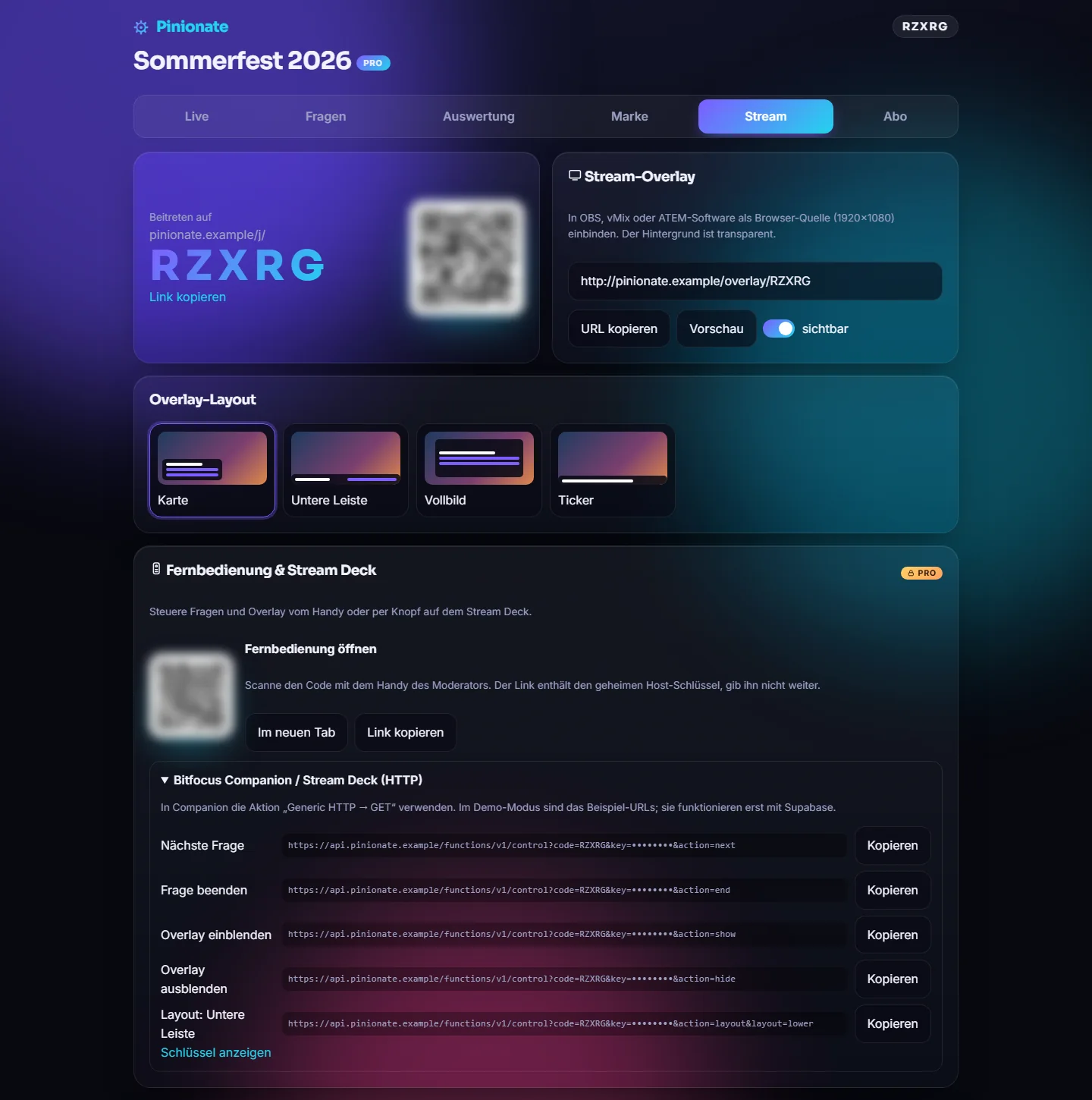
Overlay in den Stream holen (optional)Im Reiter „Stream“ kopierst du die Overlay-URL und trägst sie in OBS, vMix oder der ATEM-Software als Browser-Quelle mit 1920×1080 ein. Der Hintergrund ist transparent. Mit dem Schalter „sichtbar“ blendest du es ein und aus.
Beenden und auswertenMit „Beenden“ schließt du die Frage und zeigst das Ergebnis, mit „Nächste Frage“ geht es weiter. Alle Antworten bleiben gespeichert und stehen im Reiter „Auswertung“ bereit.
Fragetypen und Einstellungen
Fünf Fragetypen decken die üblichen Situationen ab. Die ersten drei gibt es in allen Tarifen, Publikumsfragen und Quiz sind Pro-Funktionen.
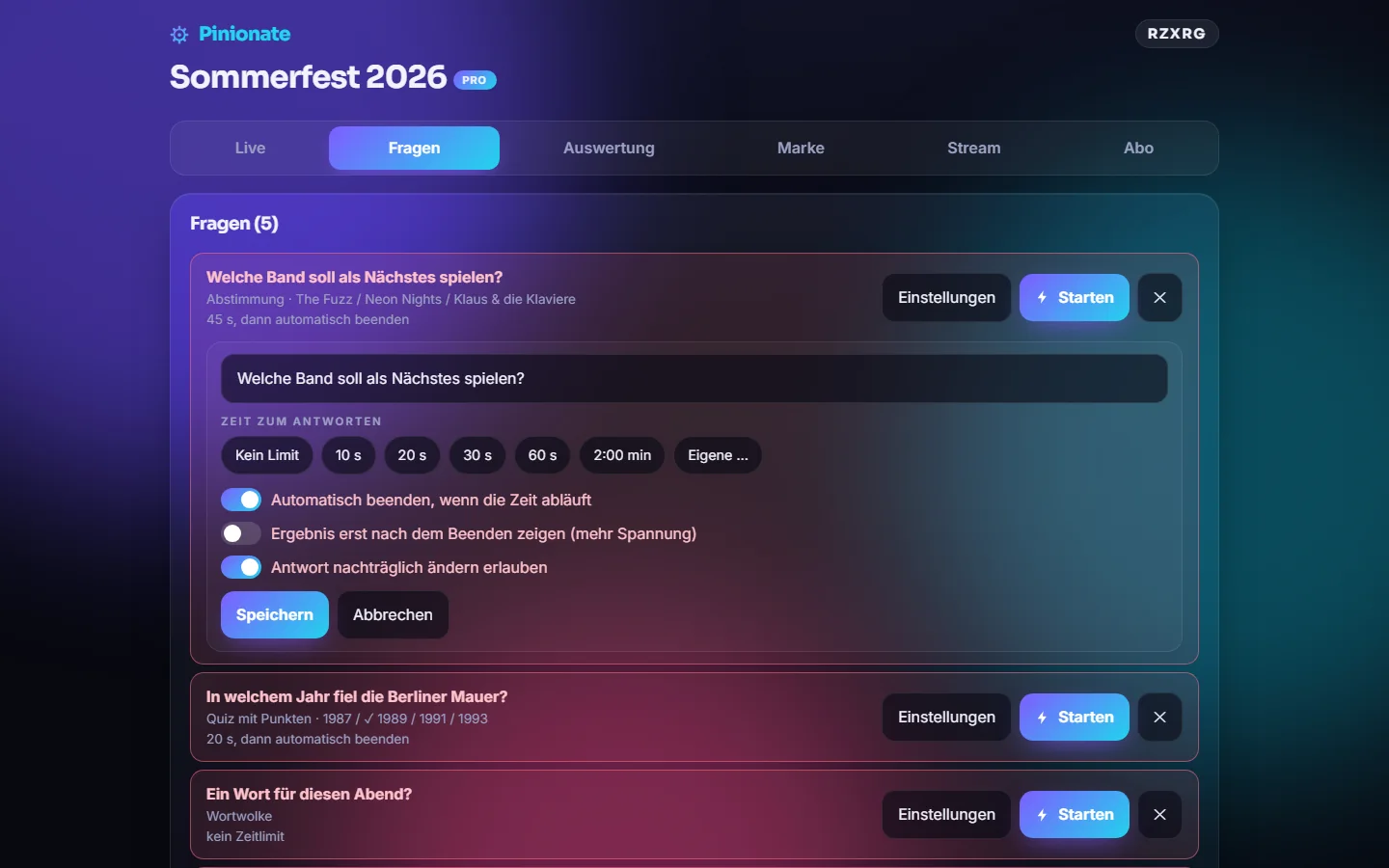
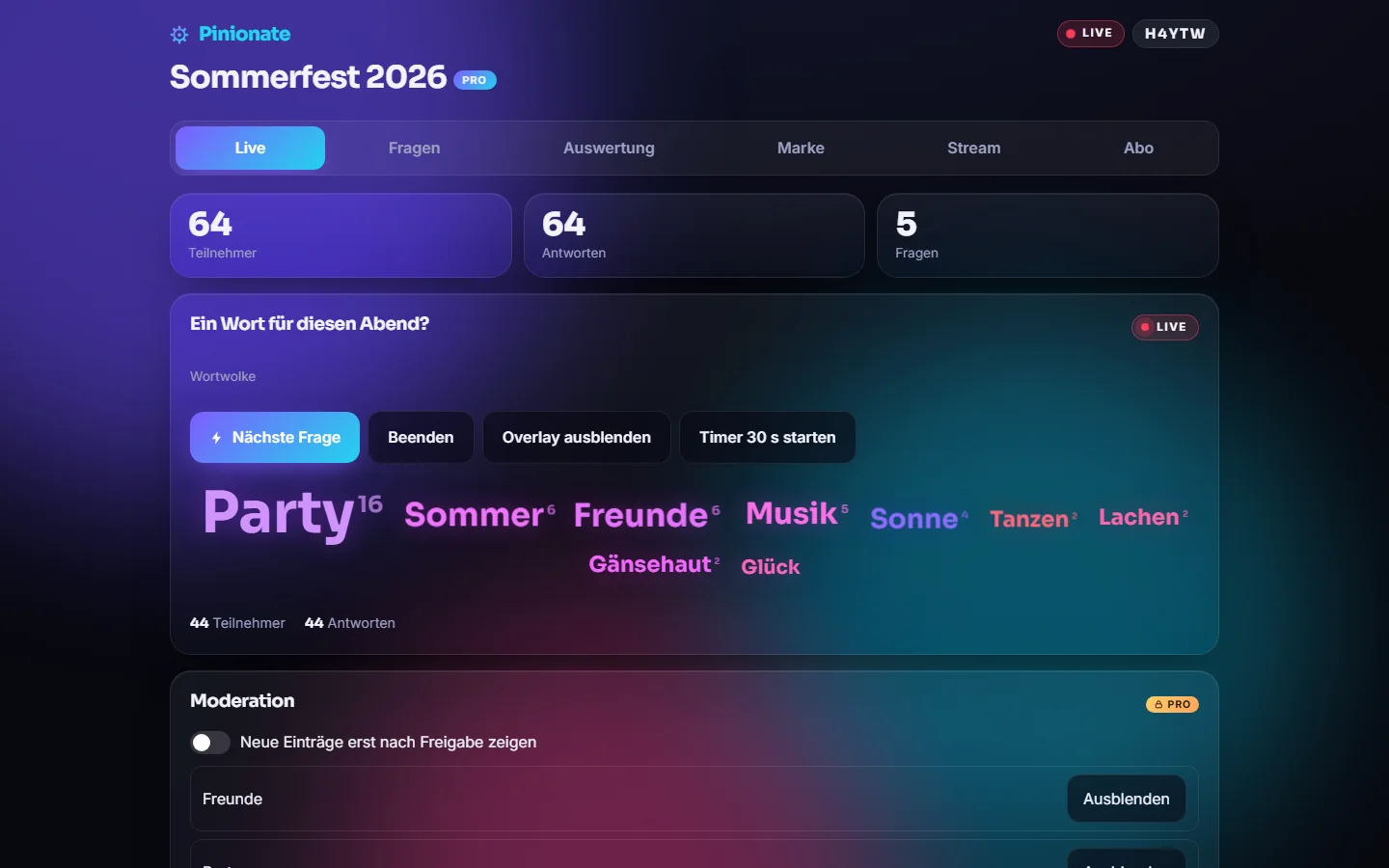
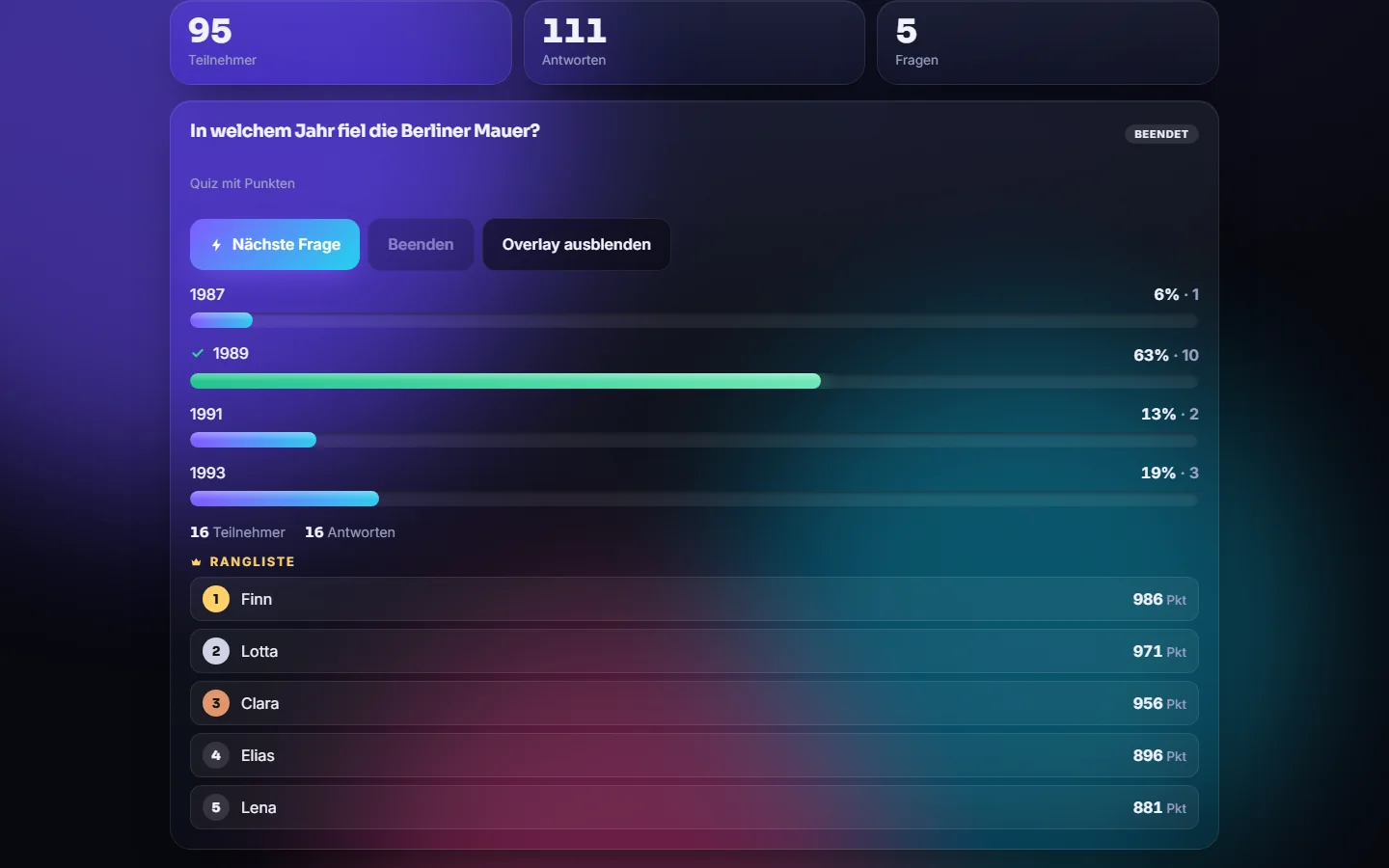
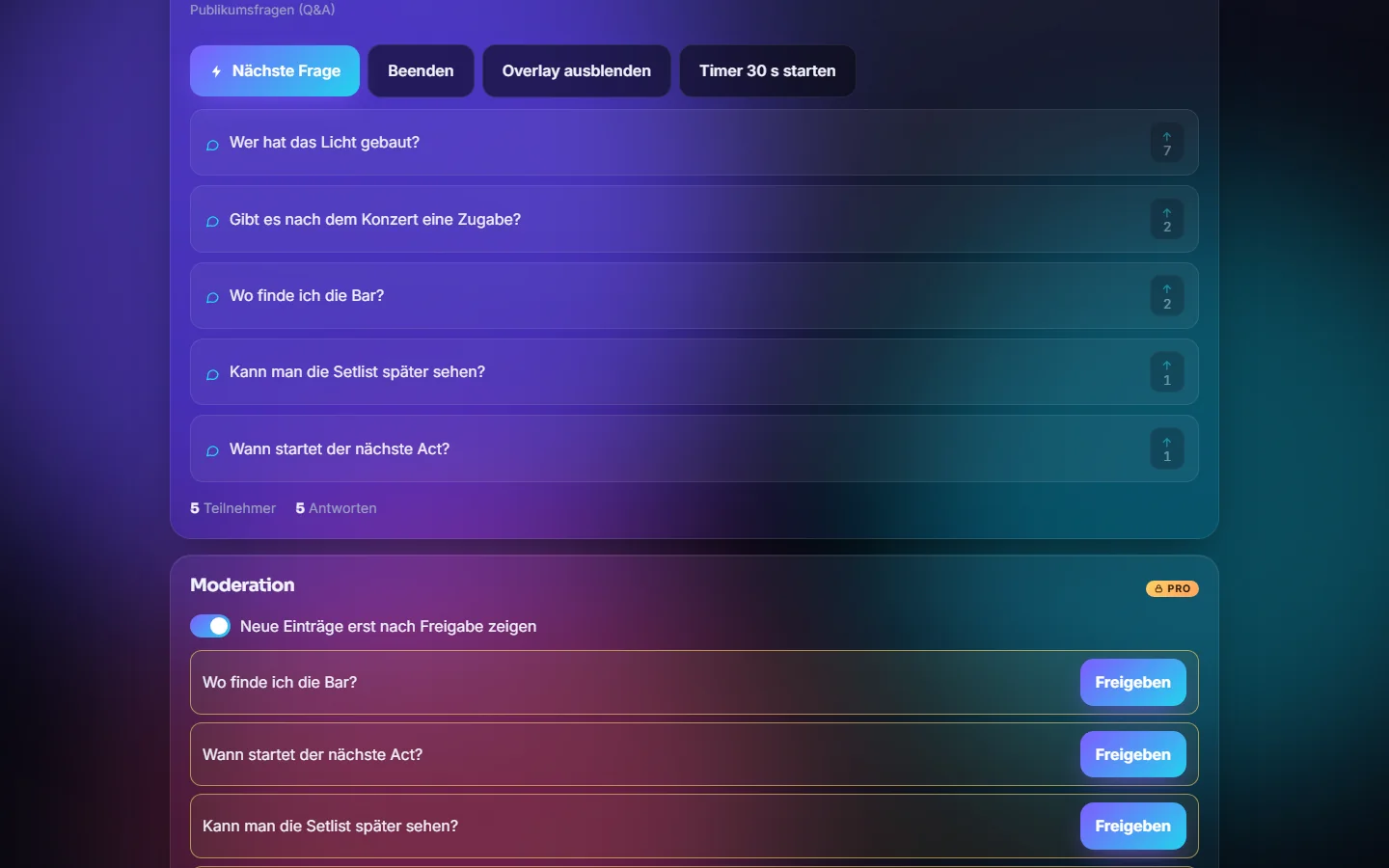
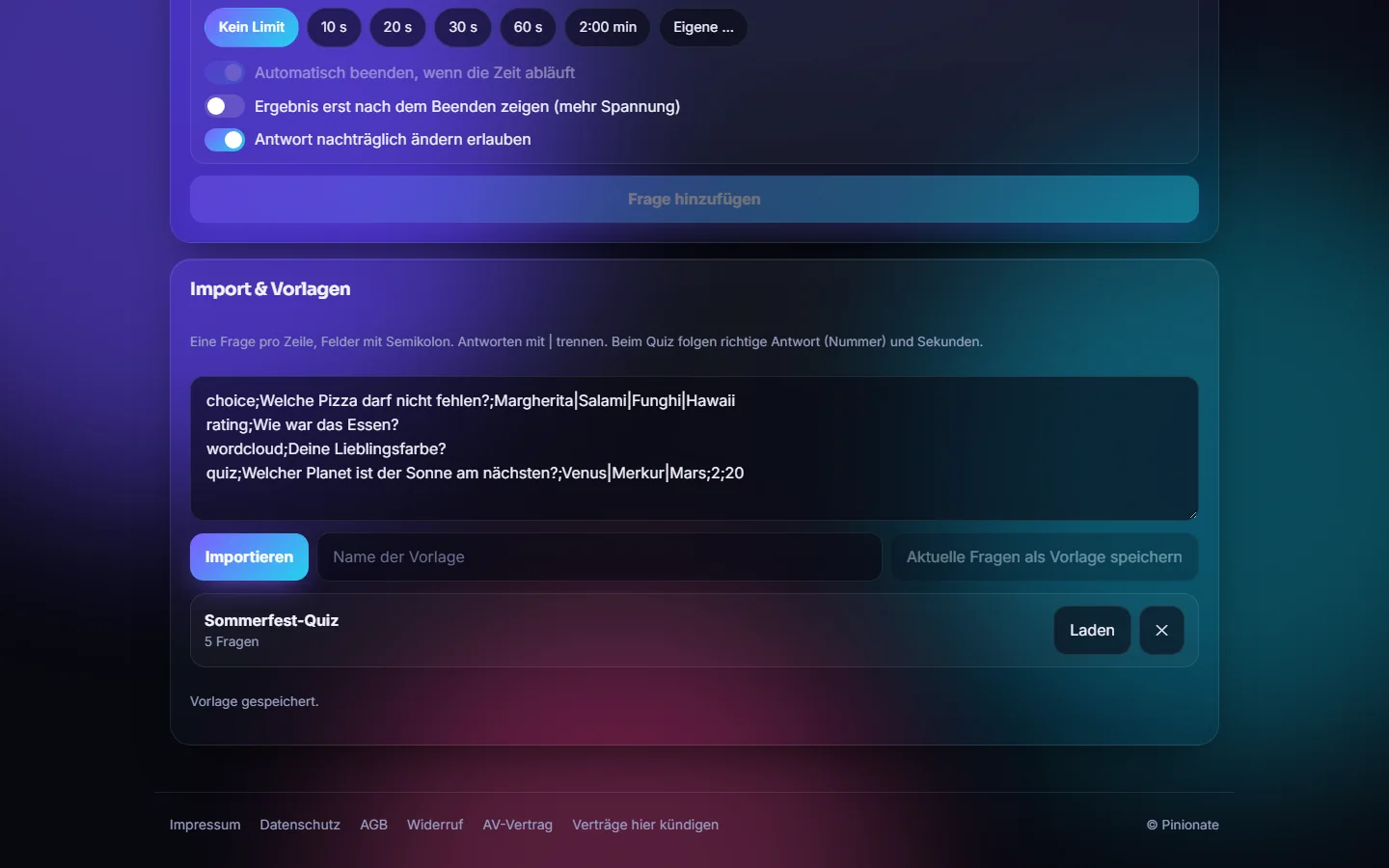
Die Fragenliste mit Typ und den Einstellungen pro Frage: Zeitlimit, Ergebnis erst nach dem Beenden zeigen, Antwort nachträglich ändern.Wortwolke: Je öfter ein Wort genannt wird, desto größer erscheint es.Quiz: richtige Antwort grün markiert, darunter die Rangliste mit Punkten.Publikumsfragen mit Upvotes; vor der Anzeige gibst du jede Frage frei.Fragen importieren und als Vorlage speichern.
Abstimmung, Bewertung und Wortwolke
Bei der Abstimmung gibt es mindestens zwei Antworten, das Publikum wählt eine. Die Bewertung läuft über Sterne von 1 bis 5, im Ergebnis stehen Durchschnitt und Median. Bei der Wortwolke tippen Teilnehmer kurze Begriffe, die sich live zur Wolke zusammensetzen.
Im Reiter „Fragen“ den Typ wählen.
Frage eintragen, bei der Abstimmung eine Antwort pro Zeile.
„Frage hinzufügen“ klicken.
Tipp: Bei der Wortwolke stehen pro Person standardmäßig 3 Einträge zur Verfügung, einstellbar von 1 bis 5.
Publikumsfragen (Q&A, Pro)
Das Publikum stellt eigene Fragen und kann Fragen anderer unterstützen (Upvotes). Mit eingeschalteter Moderation erscheinen neue Einträge erst nach deiner Freigabe.
Frage vom Typ „Publikumsfragen (Q&A)“ anlegen und starten.
Im Reiter „Live“ unter „Moderation“ den Schalter „Neue Einträge erst nach Freigabe zeigen“ aktivieren.
Einträge mit „Freigeben“ oder „Ausblenden“ steuern.
Tipp: Pro Person sind standardmäßig 5 Einträge erlaubt. Die Moderation gilt auch für Wortwolken.
Quiz mit Punkten (Pro)
Du legst eine richtige Antwort fest. Nach dem Beenden der Frage erfahren Teilnehmer, ob sie richtig lagen, und sehen die Rangliste. Eine richtige Antwort bringt 1000 Punkte. Mit der Option „Schnelle Antworten geben mehr Punkte“ sinkt der Wert je nach Zeitverbrauch auf bis zu 500 Punkte.
Typ „Quiz mit Punkten“ wählen und die Antworten eintragen.
Unter „Richtige Antwort“ die korrekte Option festlegen.
Optional ein Zeitlimit setzen (Vorgabe beim Quiz: 20 Sekunden).
Tipp: Die Rangliste zählt alle beendeten Quizfragen zusammen.
Zeitlimit und Frage-Einstellungen
Jede Frage kann ein Zeitlimit von 10 Sekunden bis 10 Minuten bekommen oder „Kein Limit“. Die Zeit läuft als Countdown auf dem Handy und im Overlay. Weitere Optionen: Frage automatisch beenden, wenn die Zeit abläuft, Ergebnis erst nach dem Beenden zeigen und Antworten nachträglich ändern erlauben.
Beim Anlegen unter „Einstellungen“ das Zeitlimit wählen oder „Eigene …“ für einen eigenen Wert.
Schalter für automatisches Beenden und Ergebnis-Sichtbarkeit setzen.
Bestehende Fragen änderst du über „Einstellungen“ in der Fragenliste.
Tipp: Die zuletzt genutzten Einstellungen werden für die nächste neue Frage vorgeschlagen.
Fragen importieren und als Vorlage speichern
Mehrere Fragen legst du in einem Rutsch an: Eine Frage pro Zeile, Felder mit Semikolon, Antworten mit senkrechtem Strich getrennt. Aktuelle Fragen lassen sich als Vorlage speichern und später wieder laden.
Im Reiter „Fragen“ zum Abschnitt „Import & Vorlagen“ scrollen.
Zeilen im Format choice;Frage;Antwort A|Antwort B einfügen und „Importieren“ klicken.
Für eine Vorlage einen Namen eintragen und „Aktuelle Fragen als Vorlage speichern“ klicken.
Tipp: Vorlagen liegen aktuell im Browser, nicht im Konto. Auf einem anderen Gerät stehen sie nicht zur Verfügung.
Das Publikum macht mit
Die Teilnehmerseite ist eine normale Webseite. Es gibt nichts zu installieren und keine Anmeldung.
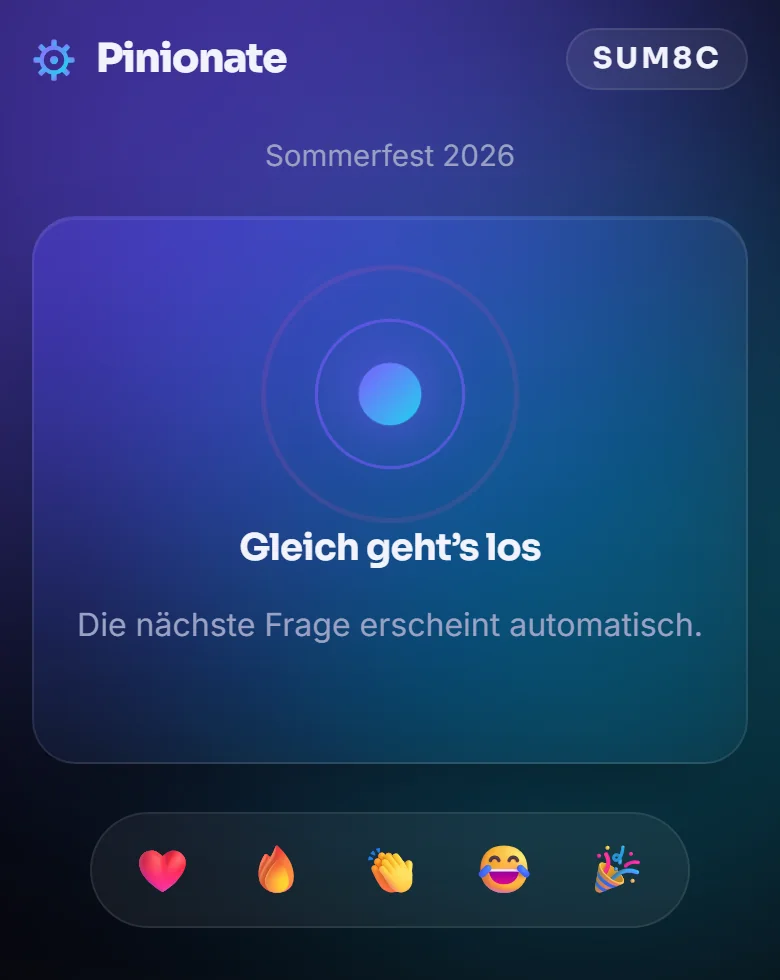
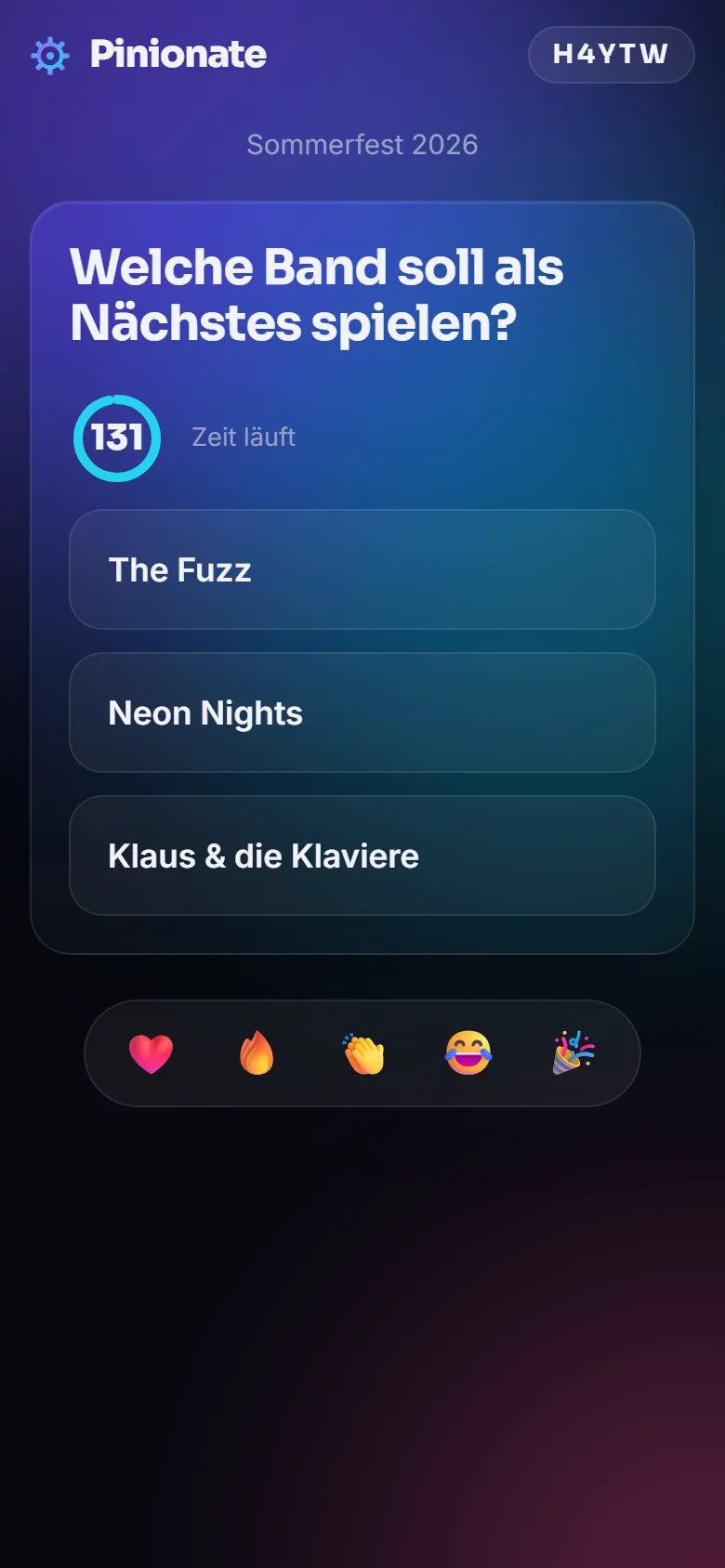
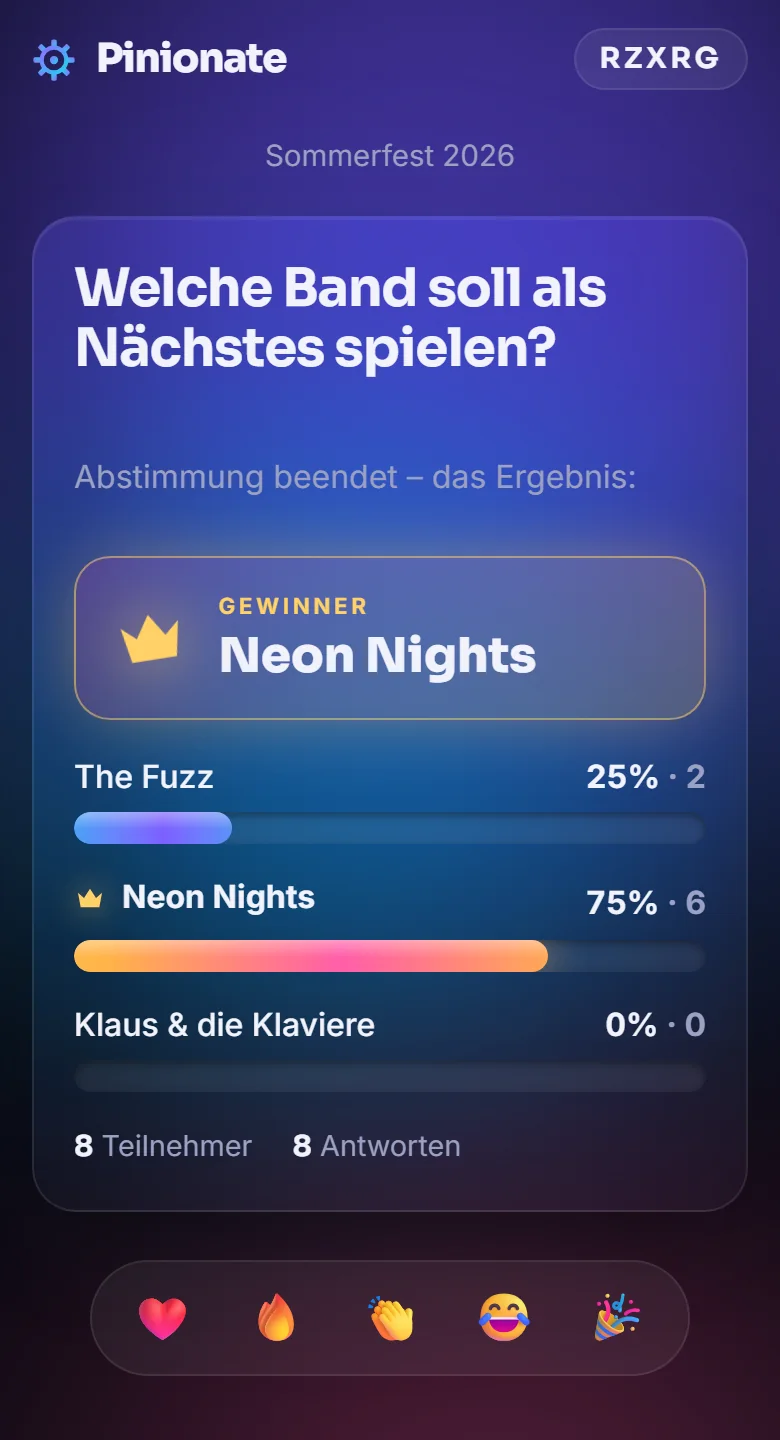
Beitreten per Code oder QR-Code – ohne App und ohne Konto.Die Frage auf dem Handy mit laufendem Timer und Reaktionen.Nach dem Beenden sieht das Publikum das Ergebnis auf dem Handy.
Beitritt per Code oder QR
Jede Session hat einen fünfstelligen Code. Teilnehmer geben ihn auf der Startseite ein oder öffnen den Link beziehungsweise scannen den QR-Code. Bis zur nächsten Frage sehen sie die Wartemeldung „Gleich geht’s los“, danach erscheint jede Frage automatisch.
Im Reiter „Stream“ den QR-Code auf der Leinwand oder im Stream zeigen.
Teilnehmer scannen ihn mit der Handykamera.
Die Frage erscheint, sobald du sie startest.
Tipp: Im Overlay steht während der laufenden Frage die Beitrittsadresse eingeblendet.
Ergebnis auf dem Handy
Nach dem Beenden der Frage sehen Teilnehmer das Ergebnis auf ihrem Gerät. Beim Quiz erfahren sie, ob sie richtig lagen und wie viele Punkte es gab, dazu die Rangliste.
Tipp: Mit „Ergebnis erst nach dem Beenden zeigen“ bleibt es bis zum Schluss spannend.
Live-Reaktionen
Teilnehmer schicken Emojis (Herz, Feuer, Applaus, Lachen, Party), die live im Host-Bereich und im Overlay aufsteigen. Das gibt es in allen Tarifen.
Live steuern
Der Reiter „Live“ ist deine Kommandozentrale während der Veranstaltung.
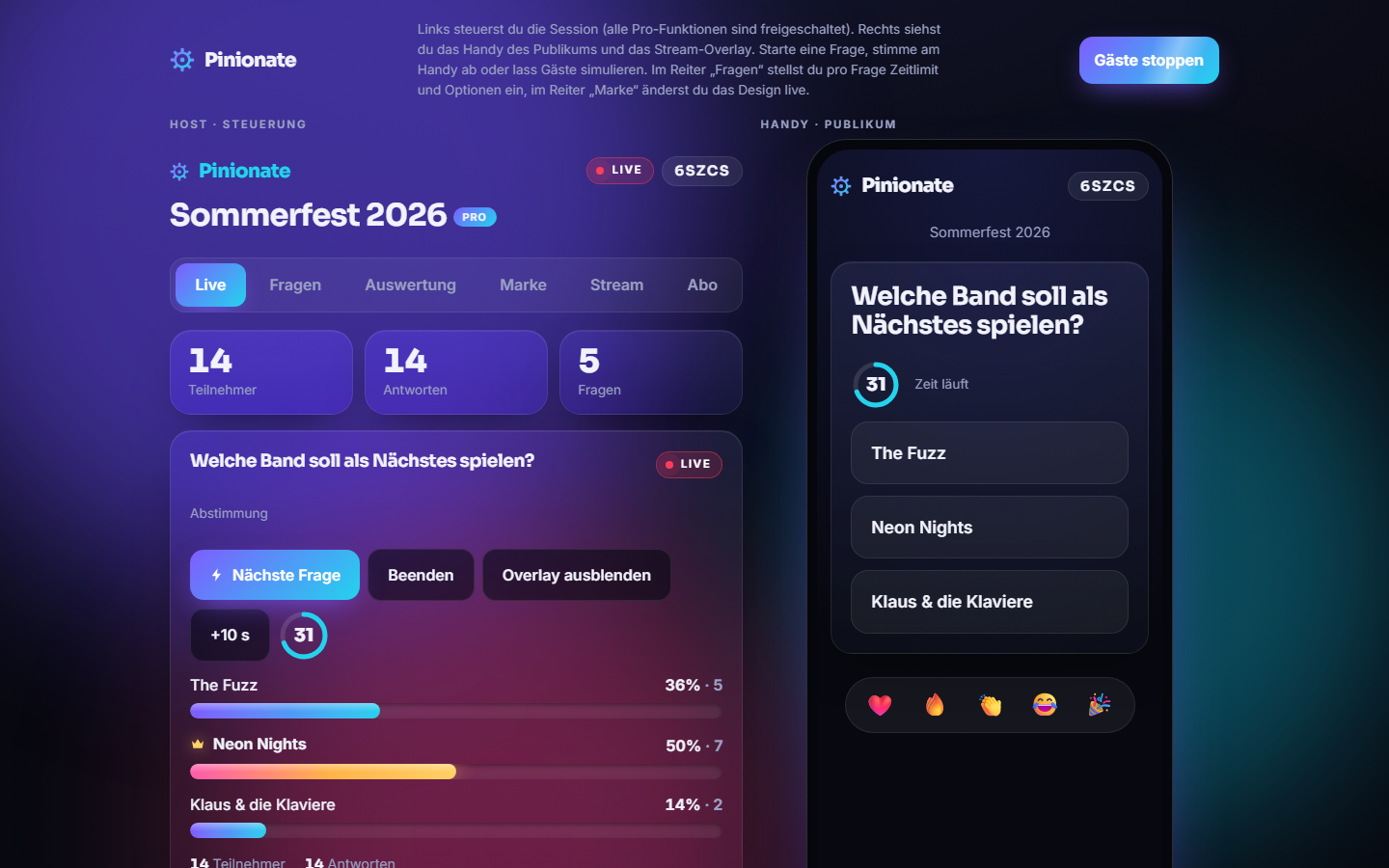
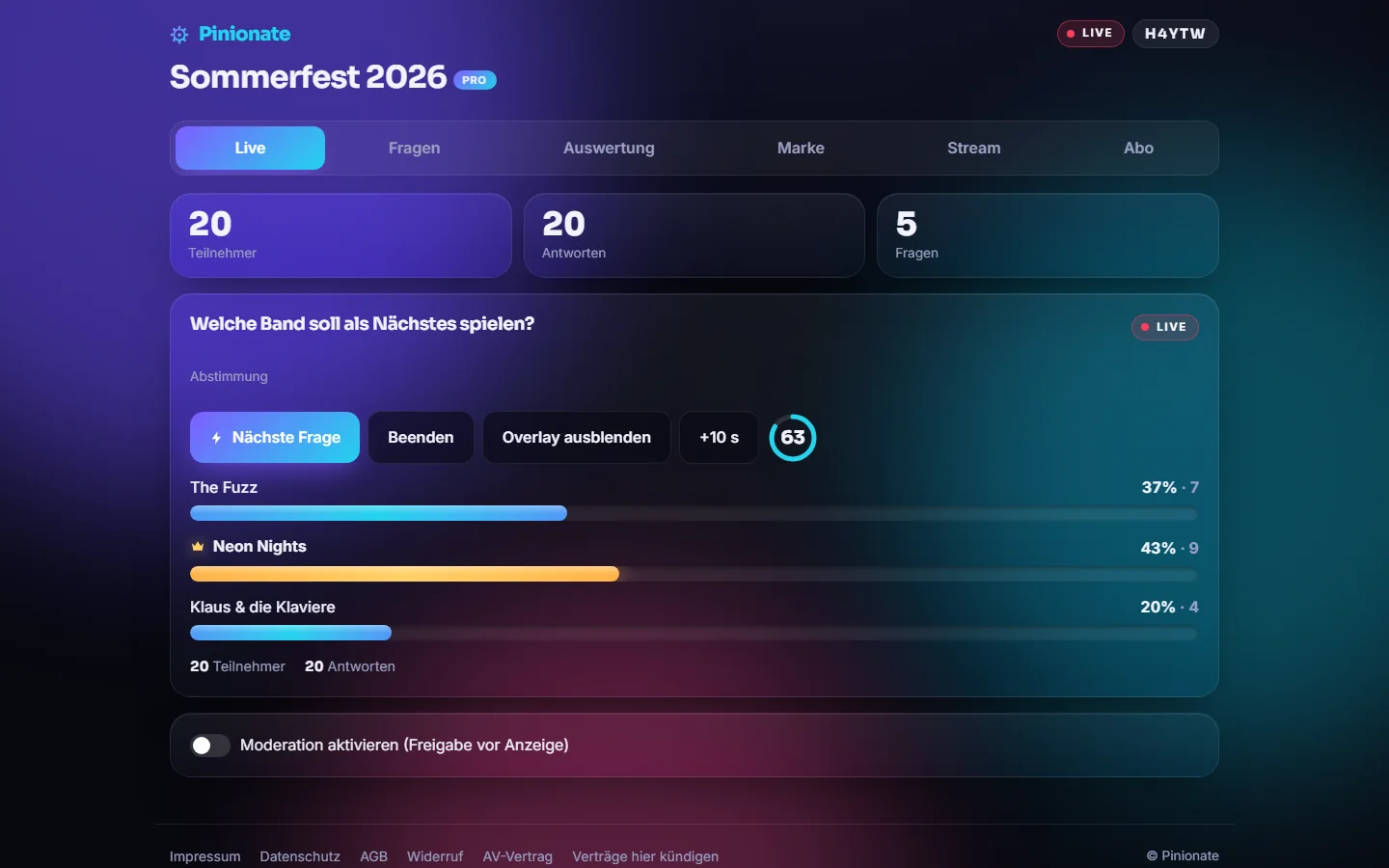
Host, Reiter Live: Frage starten, beenden, Zeit verlängern, Overlay ein- und ausblenden – die Balken wachsen live mit.
Fragen starten und beenden
Oben stehen Kacheln für Teilnehmer, Antworten und Fragen. Darunter siehst du die aktive Frage mit dem Ergebnis in Echtzeit. „Nächste Frage“ startet die nächste Frage der Liste, „Beenden“ schließt die laufende und zeigt das Ergebnis.
Tipp: Beendete Fragen lassen sich im Reiter „Fragen“ mit „Erneut“ nochmals starten.
Zeit verlängern
Läuft eine Frage mit Zeitlimit, verlängert „+10 s“ den Countdown um 10 Sekunden. Eine Frage ohne Limit bekommt mit „Timer 30 s starten“ nachträglich einen 30-Sekunden-Timer.
Overlay ein- und ausblenden
Im Reiter „Live“ gibt es einen Knopf, der das Overlay ein- oder ausblendet, unabhängig davon, ob die Frage läuft.
Stream-Overlay
Das Overlay ist eine eigene Webseite mit transparentem Hintergrund, gedacht als Browser-Quelle in der Streaming-Software.
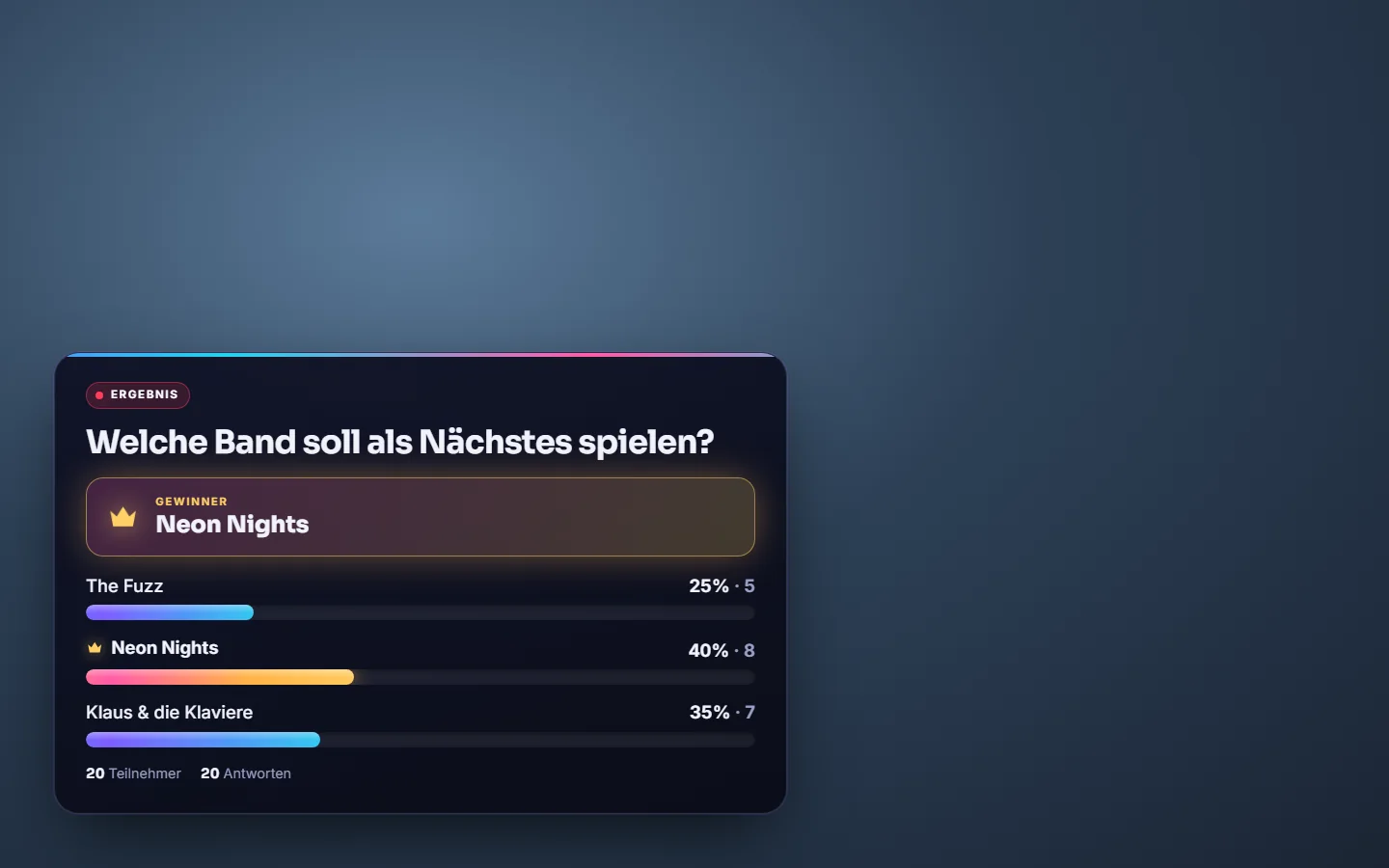
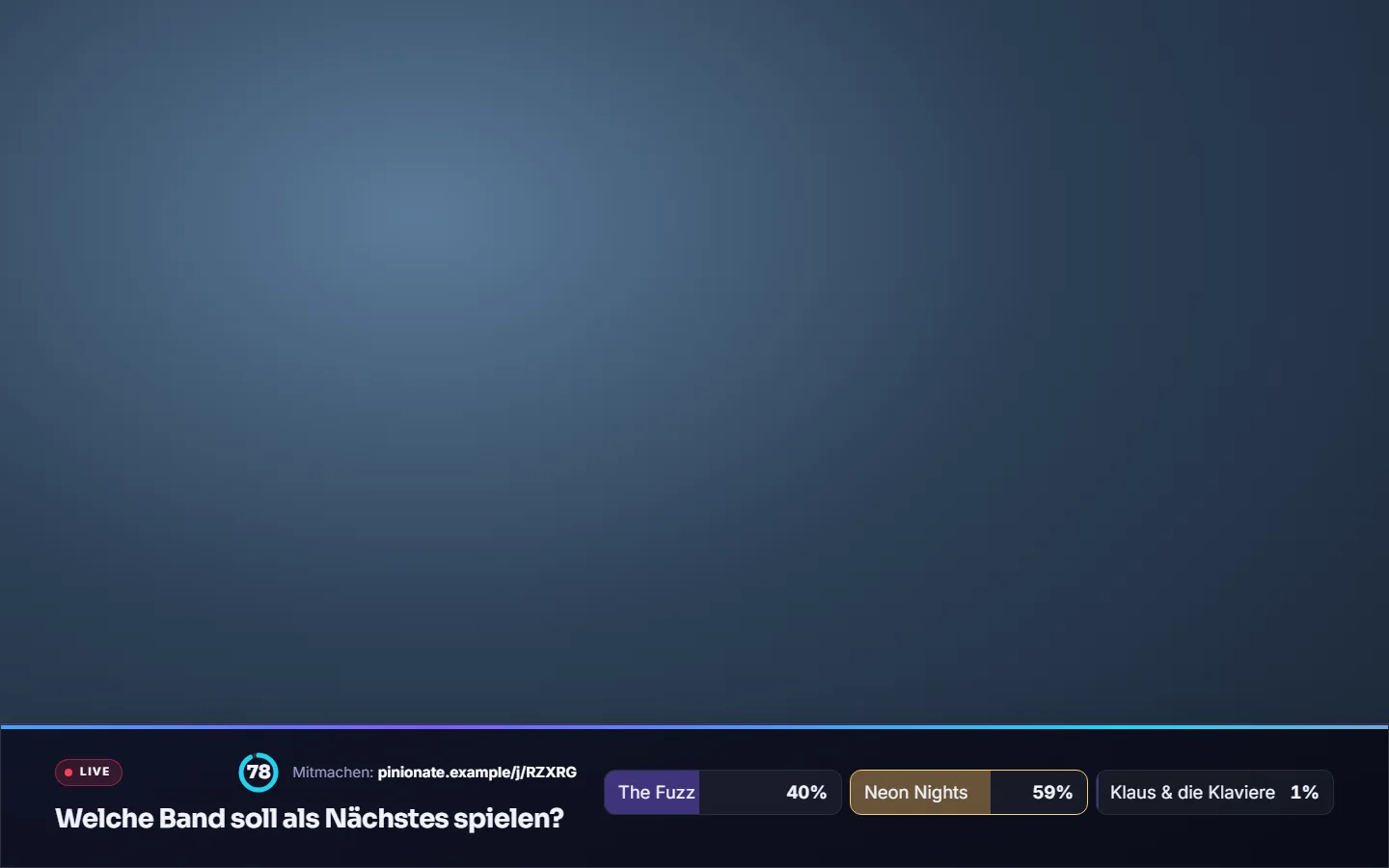
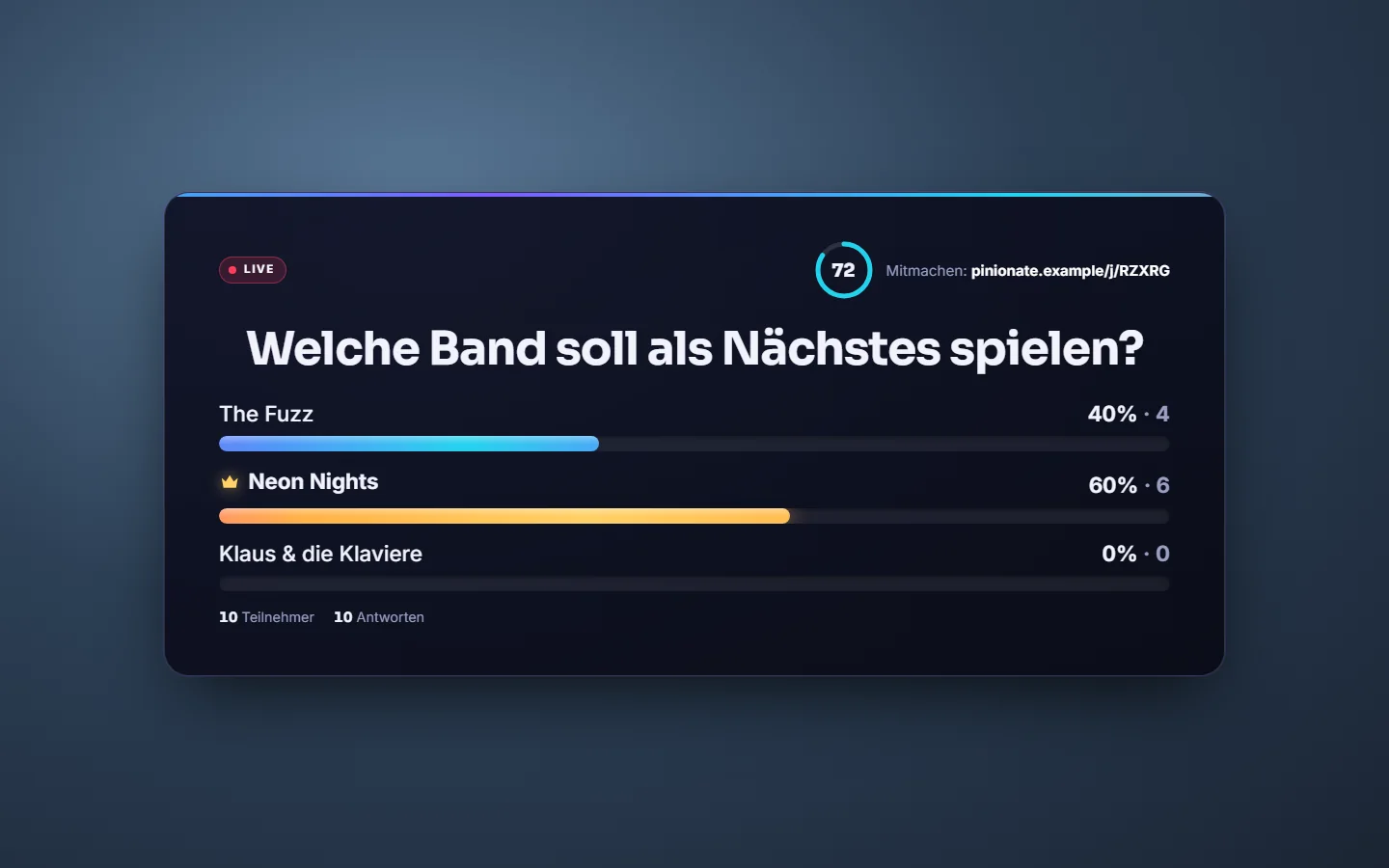
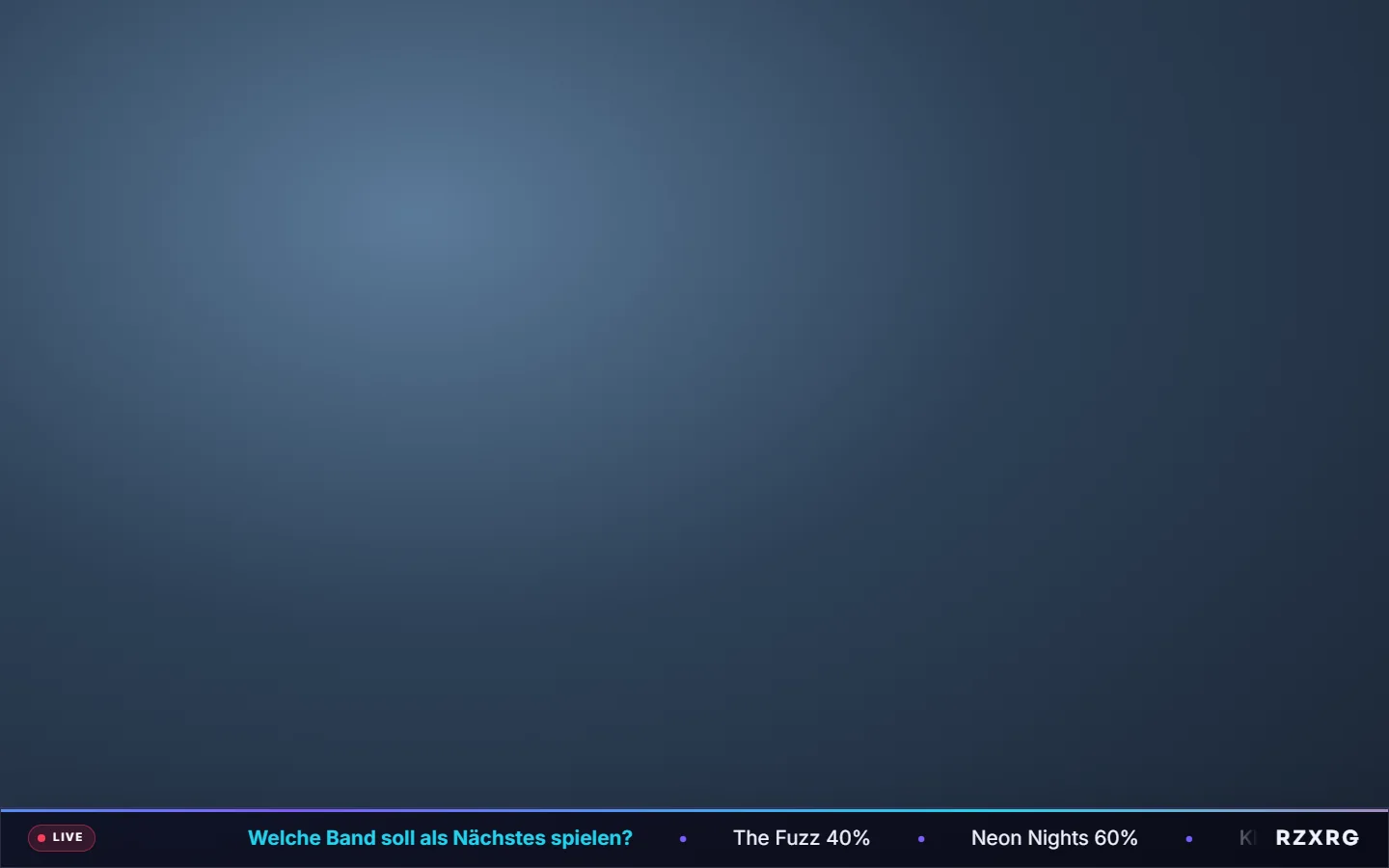
Layout „Karte“ mit dem Ergebnis der Abstimmung.Layout „Untere Leiste“.Layout „Vollbild“.Layout „Ticker“.
Als Browser-Quelle einbinden
Die Adresse hat die Form /overlay/CODE. Du trägst sie in OBS, vMix oder der ATEM-Streaming-Software als Browser-Quelle mit 1920×1080 ein. Es zeigt die aktive Frage, das Ergebnis, den Countdown und die Beitrittsadresse.
Im Reiter „Stream“ bei „Stream-Overlay“ auf „URL kopieren“ klicken.
In der Streaming-Software eine Browser-Quelle mit 1920×1080 anlegen und die URL einfügen.
Mit „Vorschau“ prüfst du es vorab im Browser.
Tipp: Mit dem Zusatz ?theme=light am Ende der Adresse bekommst du eine helle Darstellung.
Vier Layouts
Die Karte ist in allen Tarifen verfügbar. Mit Pro kommen Untere Leiste, Vollbild und Ticker dazu. Der Ticker läuft als Laufband mit Frage und Antworten.
Im Reiter „Stream“ unter „Overlay-Layout“ ein Layout anklicken.
Alternativ per Adresszusatz ?layout=lower, ?layout=full oder ?layout=ticker festlegen.
Tipp: In der kostenlosen Version steht unter dem Overlay „powered by Pinionate“. Mit Pro entfällt das.
Fernbedienung, Stream Deck und Companion (Pro)
Wer nicht am Rechner sitzt, steuert Fragen und Overlay anders: vom Handy oder mit Tasten auf dem Stream Deck.
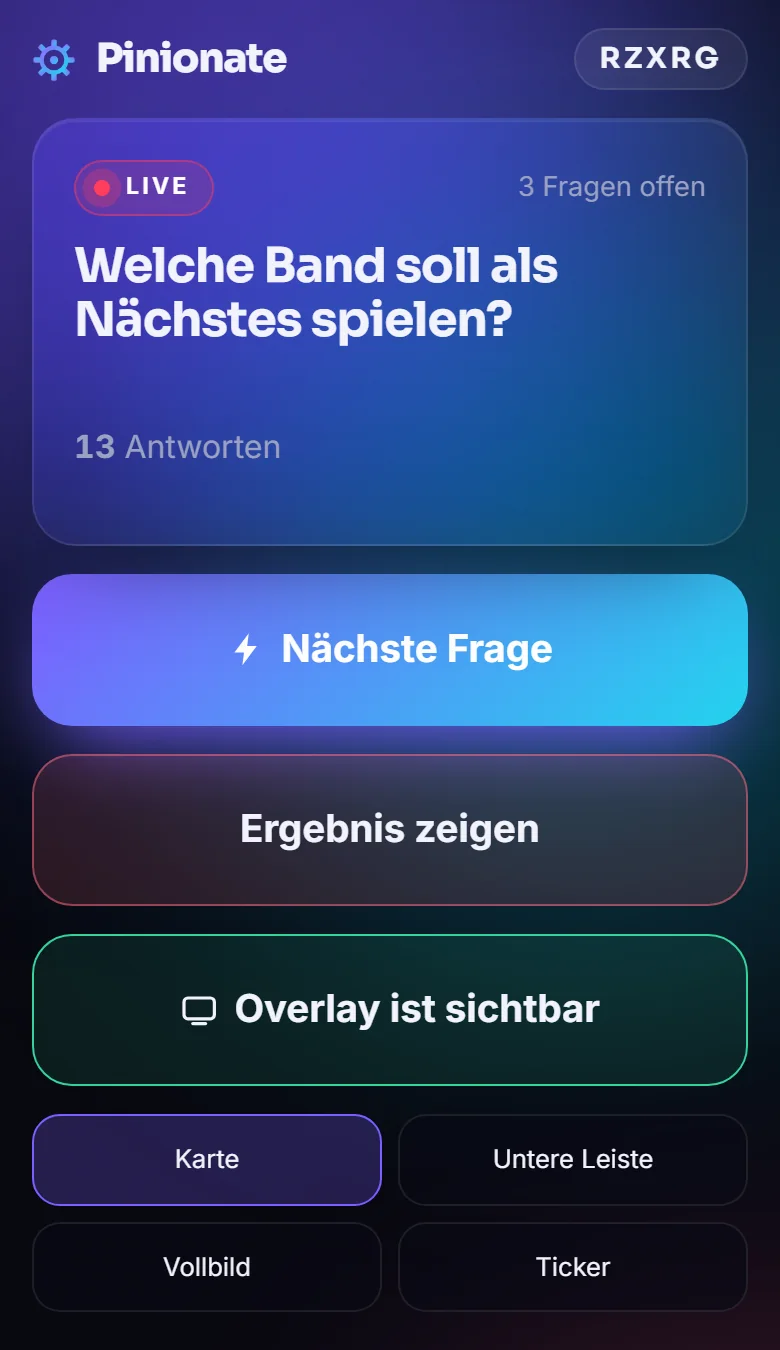
Die Fernbedienung fürs Handy.Reiter Stream: Overlay-Adresse, Layouts und die Aktionen für Stream Deck und Companion.
Fernbedienung fürs Handy
Eine eigene Seite mit großen Knöpfen: „Nächste Frage“, „Ergebnis zeigen“, Overlay ein und aus und Auswahl des Layouts. Dazu siehst du die aktuelle Frage, die Zahl der Antworten und wie viele Fragen noch offen sind.
Im Reiter „Stream“ den QR-Code der Fernbedienung mit dem Handy des Moderators scannen.
Oder „Link kopieren“ und auf das Gerät schicken.
Tipp: Der Link enthält den geheimen Host-Schlüssel. Gib ihn nicht weiter.
Stream Deck und Bitfocus Companion
Für Companion gibt es fertige Adressen, die du über „Generic HTTP“ mit GET aufrufst. Verfügbare Aktionen: Nächste Frage, Frage beenden, Overlay einblenden, Overlay ausblenden und Layout wechseln.
Im Reiter „Stream“ den Bereich „Bitfocus Companion / Stream Deck (HTTP)“ aufklappen.
Bei der gewünschten Aktion auf „Kopieren“ klicken.
In Companion eine Taste mit „Generic HTTP → GET“ und der kopierten Adresse anlegen.
Tipp: Der Host-Schlüssel steckt in der Adresse. Die Anzeige im Reiter ist standardmäßig verdeckt.
Auswertung und Export
Antworten werden gespeichert. Die Auswertung steht in allen Tarifen zur Ansicht bereit, der Export ist ein Pro-Feature.
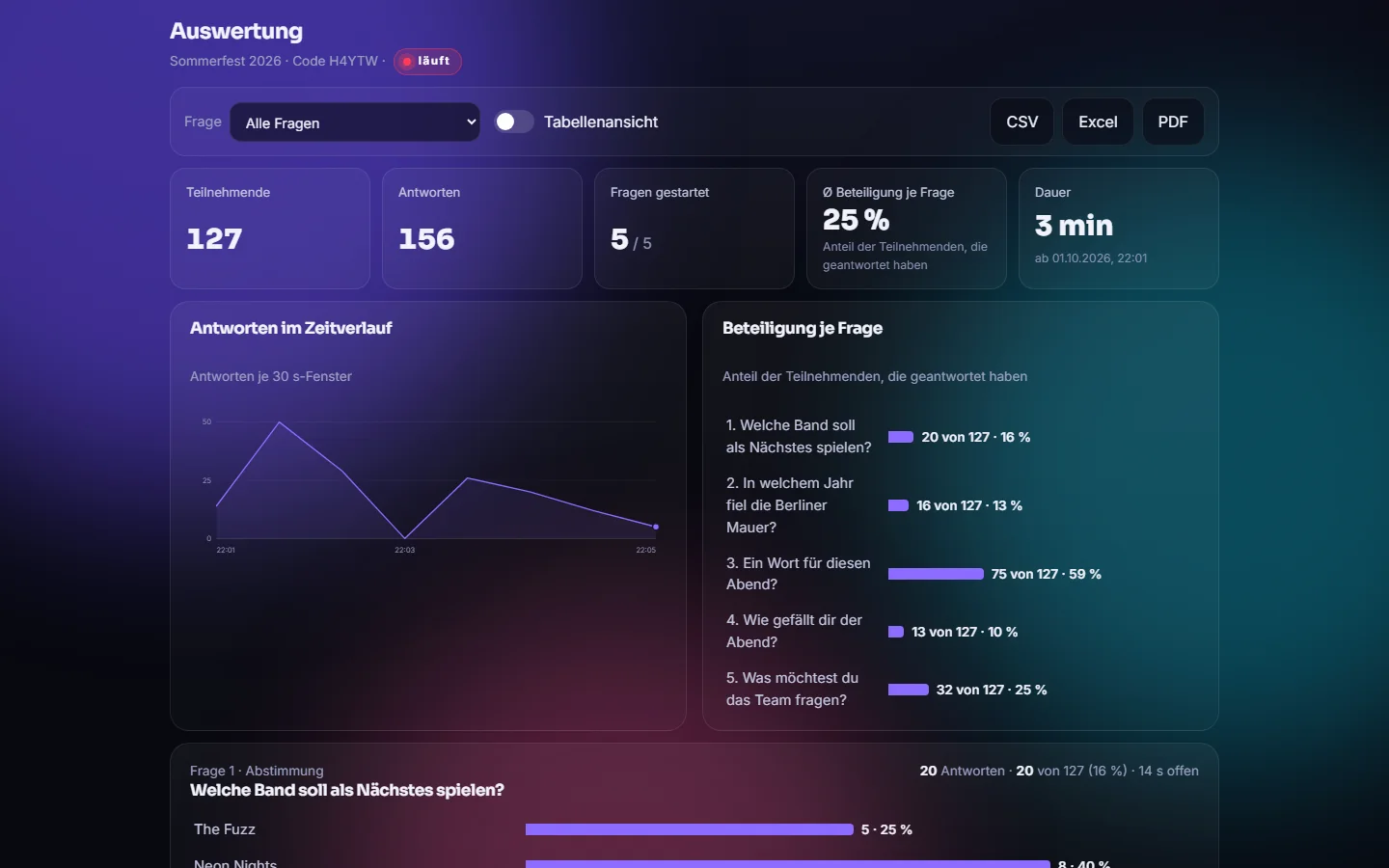
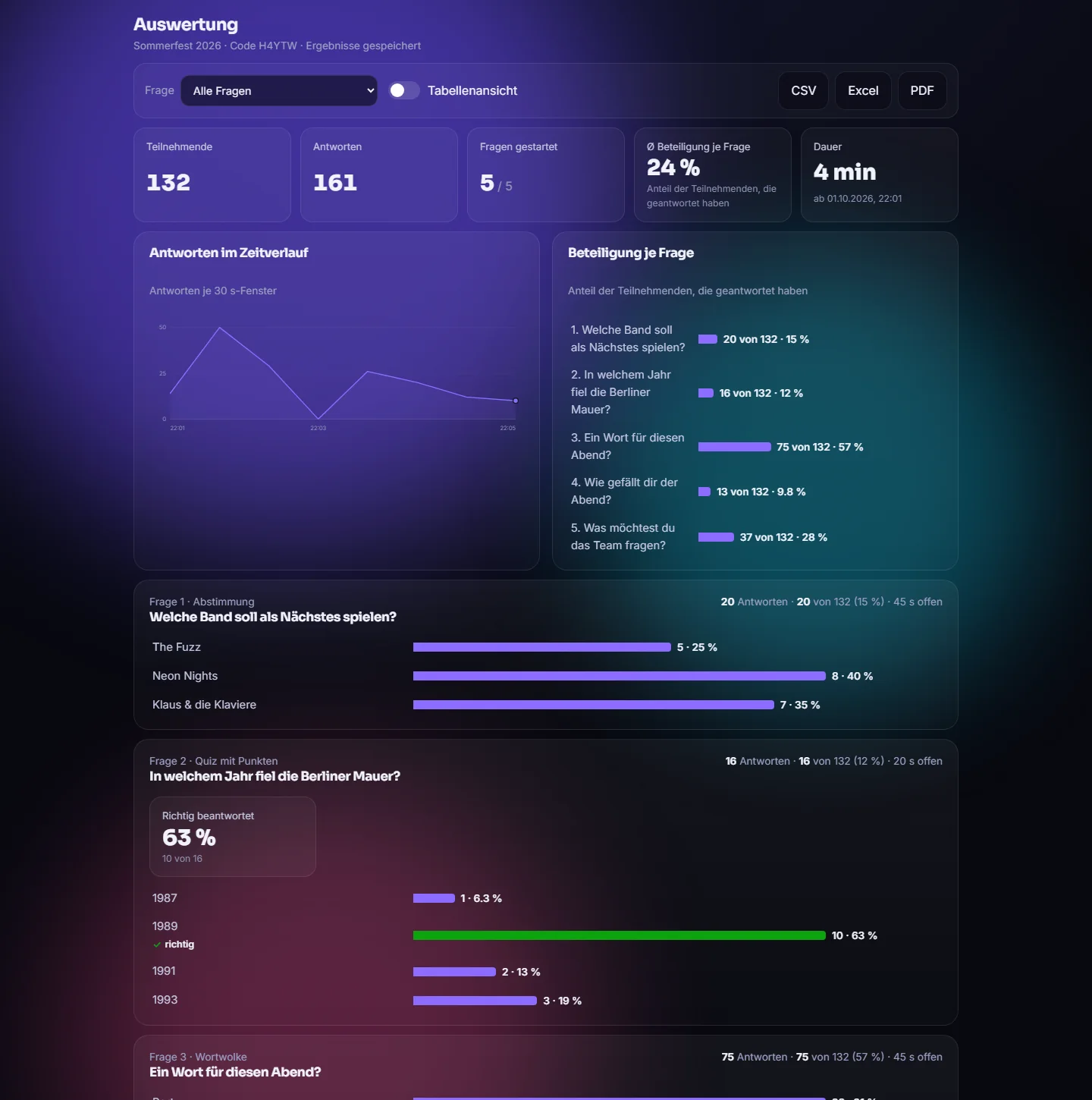
Auswertung: Kennzahlen, Zeitverlauf und Beteiligung je Frage.Diagramme je Frage und Export als CSV, Excel und PDF.
Kennzahlen und Diagramme
Oben stehen Teilnehmende, Antworten, gestartete Fragen, durchschnittliche Beteiligung je Frage und Dauer. Dazu kommen der Verlauf der Antworten über die Zeit, die Beteiligung je Frage und ein Block pro Frage. Bei Bewertungen gibt es Durchschnitt und Median, beim Quiz die Quote der richtigen Antworten und die durchschnittliche Antwortzeit, am Ende die Rangliste.
Im Host-Bereich den Reiter „Auswertung“ öffnen.
Über „Frage“ auf eine Frage filtern.
Mit „Tabellenansicht“ von Diagrammen auf Tabellen umschalten.
Tipp: „Veranstaltung abschließen“ markiert das Ende und lässt sich mit „Veranstaltung wieder öffnen“ zurücknehmen.
Export als CSV, Excel und PDF (Pro)
Die Auswertung exportierst du als CSV oder Excel-Datei. Das PDF entsteht über die Druckansicht, die du unter /auswertung/CODE öffnest und als PDF speicherst.
Im Reiter „Auswertung“ auf „CSV“, „Excel“ oder „PDF“ klicken.
Alternativ im Reiter „Stream“ bei „Daten & Aufbewahrung“ die Druckansicht öffnen.
Tipp: Ergebnisse einer einzelnen Frage lassen sich mit „Ergebnisse dieser Frage zurücksetzen“ nach Rückfrage löschen, etwa nach einem Probelauf.
Marke: Farben, Logo, Schrift (Pro)
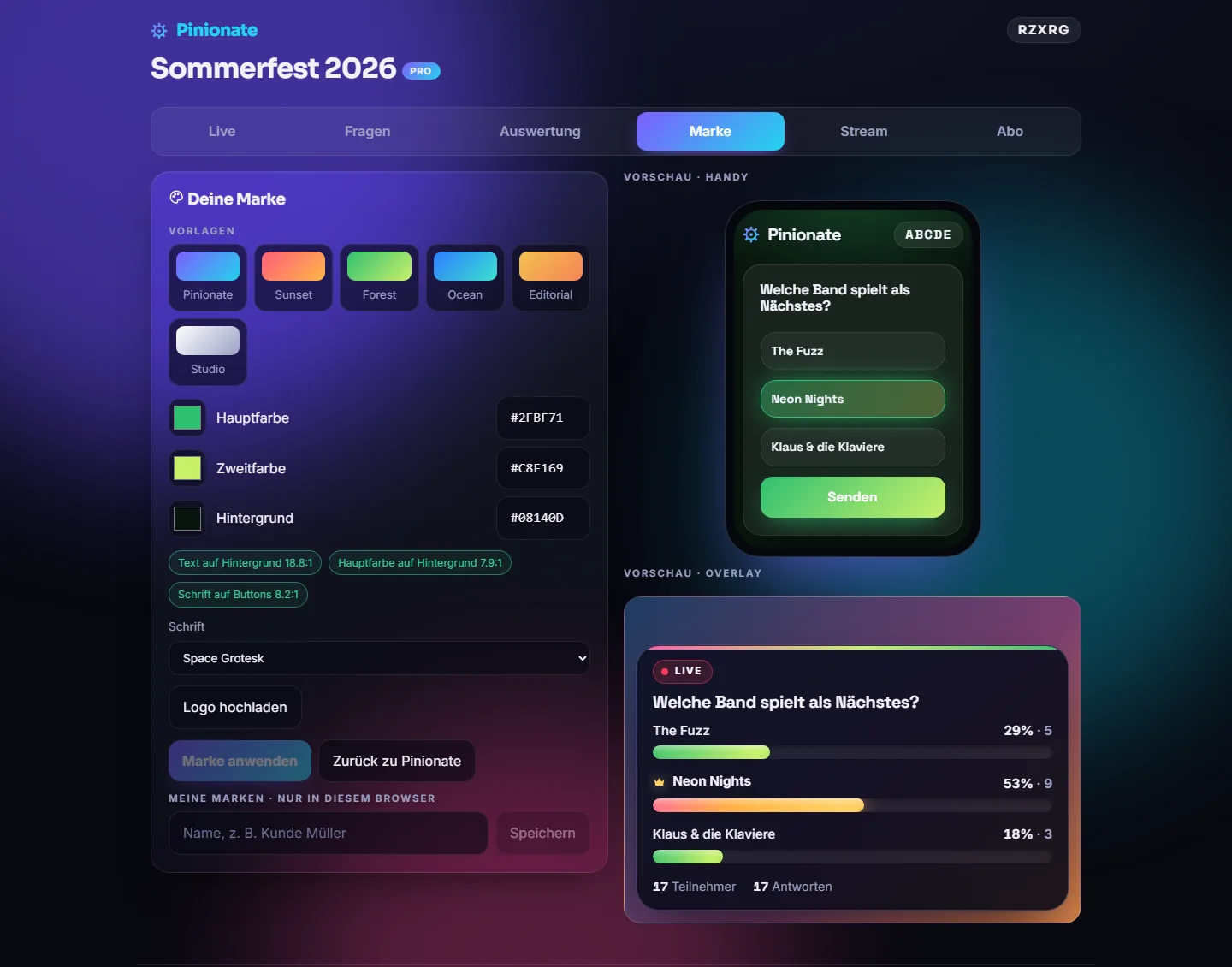
Der Reiter „Marke“ gibt Teilnehmerseite und Overlay das Aussehen deines Kunden oder deiner Veranstaltung.
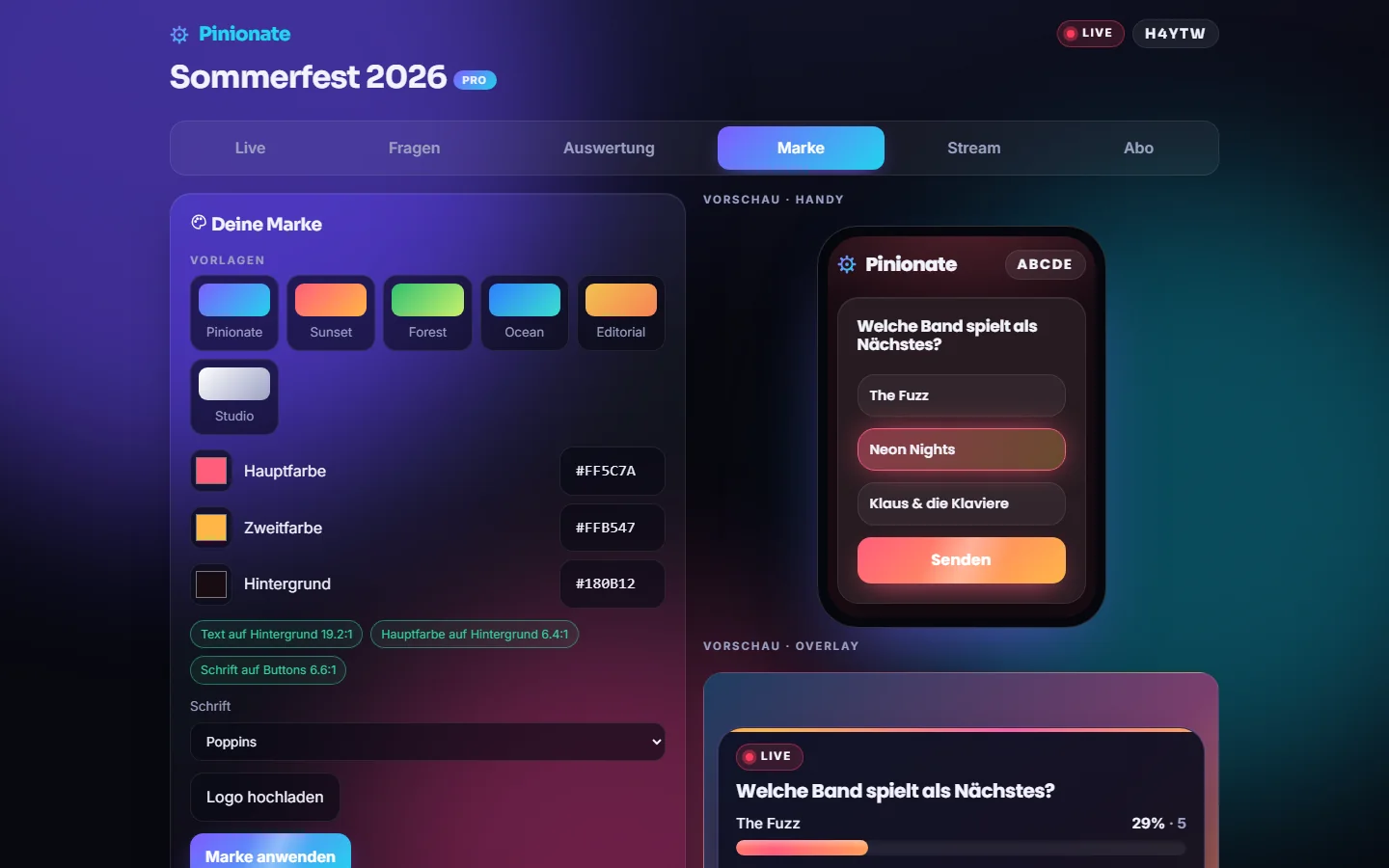
Marken-Editor mit Farben, Kontrast-Check und Vorschau für Handy und Overlay.Die Marke gilt für Handy und Overlay.
Marken-Editor
Du wählst Haupt-, Zweit- und Hintergrundfarbe, eine Schrift und lädst ein Logo hoch. „Farben aus Logo“ übernimmt Farben aus dem Logo. Eine Kontrastprüfung zeigt, ob Text, Hauptfarbe und Buttons gut lesbar sind. Die Vorschau zeigt Handy und Overlay nebeneinander.
Vorlage wählen oder Farben und Schrift selbst einstellen.
Optional ein Logo hochladen (PNG, JPEG oder WebP).
„Marke anwenden“ klicken. Die Marke gilt dann für Handy und Overlay.
Tipp: Mit „Zurück zu Pinionate“ stellst du das Standard-Aussehen wieder her.
Gespeicherte Marken
Marken lassen sich unter einem Namen speichern, etwa pro Kunde, und später wieder laden. Mit Konto liegen sie im Konto und stehen auf jedem Gerät bereit, ohne Konto nur in diesem Browser.
Host-Konto
Optional meldest du dich per E-Mail-Link ohne Passwort an. Sessions, gespeicherte Marken und das Abo hängen dann am Konto und gelten auf jedem Gerät. Ohne Konto funktioniert alles weiter, der Zugang zur Session liegt dann im Browser.
Tarife
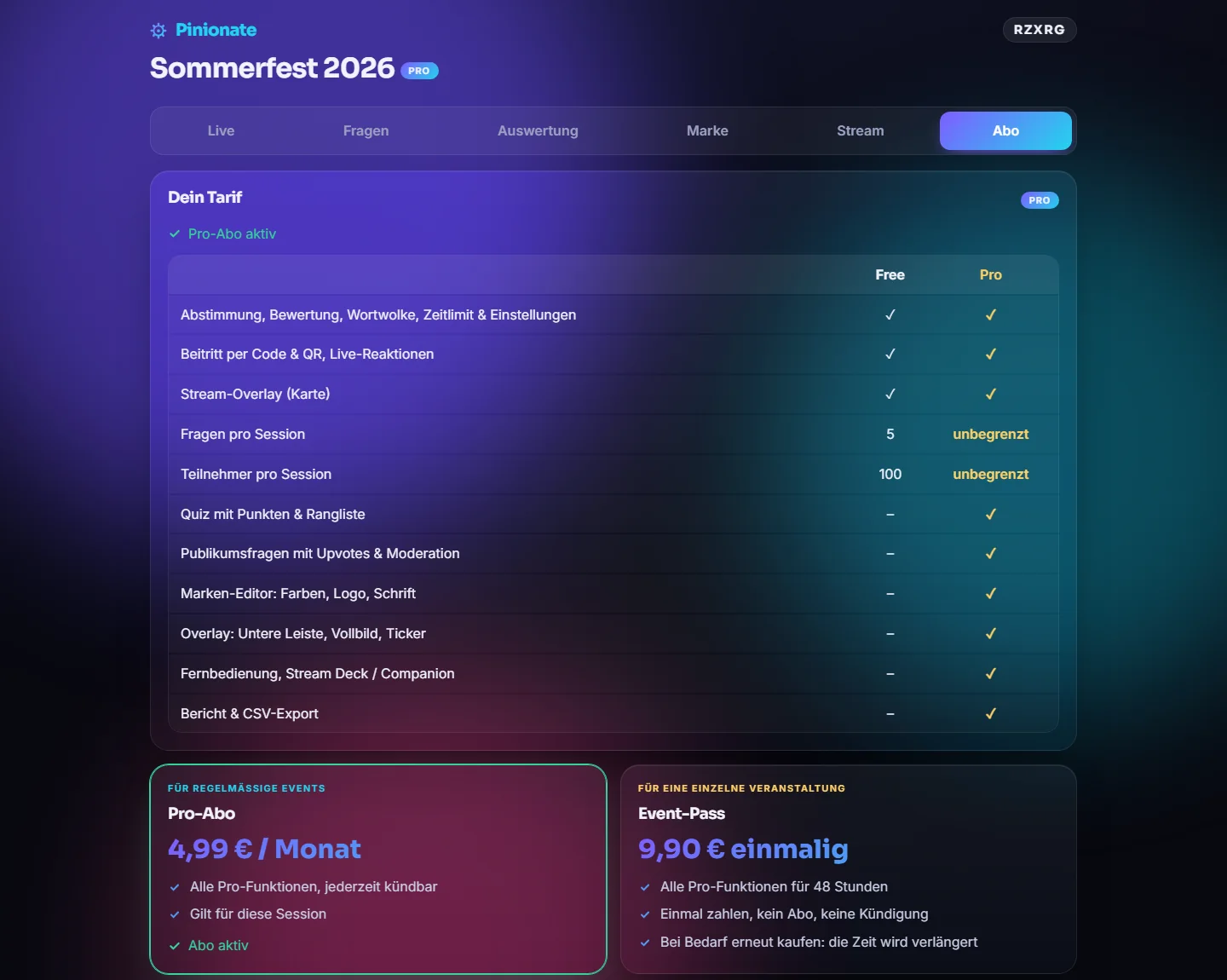
Pinionate gibt es in einer kostenlosen und einer Pro-Version. Pro lässt sich als Abo oder als Event-Pass für eine einzelne Veranstaltung nutzen.
Reiter Abo: die Tarife im Überblick.
Free
Kostet 0 €. Enthält Abstimmung, Bewertung und Wortwolke, Beitritt per Code und QR, Live-Reaktionen, das Overlay als Karte, Zeitlimit und die Einstellungen je Frage sowie die gespeicherte Auswertung zur Ansicht. Grenzen: bis zu 5 Fragen und 100 Teilnehmer pro Session.
Pro-Abo
Vorgesehener Preis: 4,99 € pro Monat, jederzeit kündbar. Enthält unbegrenzt Fragen und Teilnehmer, Quiz, Publikumsfragen mit Moderation, den Marken-Editor, die Overlay-Layouts Untere Leiste, Vollbild und Ticker, Fernbedienung, Stream Deck und Companion sowie den Export. Bezahlt wird über PayPal.
Event-Pass
Vorgesehener Preis: 9,90 € einmalig. Schaltet für eine Session 48 Stunden lang alle Pro-Funktionen frei, ohne Abo und ohne Kündigung. Erneutes Kaufen verlängert die Zeit. Bezahlt wird über PayPal.
Tipp: Preise und Bezahlung sind noch nicht live. Verbindlich ist erst, was zum Start auf der Seite von Pinionate steht.
Import & Export
Import
Fragen als Textliste: eine Frage pro Zeile, Felder mit Semikolon, Antworten mit senkrechtem Strich (zum Beispiel choice;Welche Band?;Band A|Band B)
Fragen-Vorlagen laden, die du zuvor im Browser gespeichert hast
Logo für die Marke als PNG, JPEG oder WebP
Export
Auswertung als CSV-Datei (Pro)
Auswertung als Excel-Datei (Pro)
Auswertung als PDF über die Druckansicht (Pro)
Voraussetzungen
Für den Host ein aktueller Browser am Rechner, die App ist eine Webseite und wird nicht installiert.
Für Teilnehmer ein Handy oder Rechner mit Internet und Browser, ohne App und ohne Konto.
Für das Overlay eine Streaming-Software mit Browser-Quelle, zum Beispiel OBS, vMix oder die ATEM-Software.
Für Stream Deck eine Bitfocus-Companion-Installation mit dem Modul Generic HTTP und Pro.
Für Bezahlung ein PayPal-Konto.
Häufige Fragen
Müssen meine Teilnehmer eine App installieren oder sich anmelden?
Nein. Pinionate ist eine Webseite. Teilnehmer geben den fünfstelligen Code ein oder scannen den QR-Code und antworten im Browser.
Kann ich Pinionate schon ausprobieren?
Noch nicht. Pinionate ist in Entwicklung und noch nicht öffentlich erreichbar. Es gibt weder Download noch Link.
Was kostet Pinionate?
Vorgesehen sind Free mit 0 €, Pro als Abo für 4,99 € im Monat und der Event-Pass für 9,90 € einmalig. Das ist der aktuelle Planungsstand und gilt erst, wenn Pinionate startet.
Was ist der Unterschied zwischen Pro-Abo und Event-Pass?
Das Abo schaltet Pro dauerhaft frei und ist jederzeit kündbar. Der Event-Pass schaltet Pro für eine einzelne Session 48 Stunden lang frei. Es entsteht kein Abo, das du kündigen müsstest.
Wie viele Teilnehmer und Fragen sind in der kostenlosen Version möglich?
Bis zu 5 Fragen und 100 Teilnehmer pro Session. Mit Pro gibt es diese Grenze nicht.
Funktioniert das Overlay mit meiner Streaming-Software?
Das Overlay ist eine Webseite mit transparentem Hintergrund und gedacht für Browser-Quellen. Es ist vorgesehen für OBS, vMix und die ATEM-Streaming-Software. Welche Software du nutzt, solltest du vor einem Live-Einsatz einmal testen.
Kann ich Pinionate mit dem Stream Deck bedienen?
Ja, mit Pro. Im Reiter „Stream“ gibt es fertige Adressen für Bitfocus Companion. Damit startest du Fragen, beendest sie, blendest das Overlay ein und aus und wechselst das Layout.
Wo liegen die Daten und wie lange?
Die Daten liegen in einer Supabase-Datenbank, vorgesehen in der EU-Region. Ohne Konto werden Sessions nach 30 Tagen ohne Aktivität automatisch gelöscht. Im Reiter „Stream“ kannst du eine eigene Aufbewahrungsdauer wählen oder die Session jederzeit löschen. Für Veranstalter gibt es einen AV-Vertrag nach Art. 28 DSGVO, den du beim Anlegen der Session bestätigst.
Sehen Teilnehmer, was andere geantwortet haben?
Das hängt von der Frage ab. Mit „Ergebnis erst nach dem Beenden zeigen“ bleiben Ergebnisse bis zum Beenden verborgen. Einträge bei Wortwolke und Publikumsfragen kannst du mit der Moderation vor der Anzeige freigeben.
Versionen
v0.1.0
Entwicklungsstand: noch nicht öffentlich, kein Release.
Gut zu wissen
Pinionate ist in Entwicklung und noch nicht öffentlich erreichbar. Es gibt noch keinen Starttermin, keinen Download und keinen Link zur App.
Preise und Bezahlung über PayPal sind noch nicht live. Die genannten Preise sind der aktuelle Planungsstand.
Rechtstexte (Impressum, Datenschutz, AGB, Widerruf, AV-Vertrag) werden vor dem Start fertiggestellt und geprüft.
Fragen-Vorlagen liegen aktuell im Browser und nicht im Konto. Team-Zugänge mit mehreren Personen pro Konto gibt es noch nicht.
Moderation und „Ergebnis erst nach dem Beenden“ blenden Inhalte nur in der App aus. Die Rohdaten sind technisch noch nicht zusätzlich abgeschirmt.
Rückerstattungen des Event-Passes sind noch nicht angebunden.
Die App ist bisher nur auf Deutsch, Mehrsprachigkeit ist nicht umgesetzt.