Der Show-Timer mit Ablaufplan für Bühne, Regie und Crew – er zeigt die Zeit an und schaltet auf Wunsch Mischer, Stream Deck, QLab und PowerPoint gleich mit.
BeZi Timer ist eine Desktop-App für Windows und macOS, die den Zeitablauf einer Veranstaltung führt. Du baust einen Ablaufplan aus Programmpunkten mit Titel, Sprecher, Dauer und Sollzeit, lädst einen Punkt und drückst Start. Die große Restzeit läuft im Bedienfenster, auf dem Bühnenmonitor, auf Tablets und Handys der Crew und auf Hardware-Displays im Saal – alle zeigen dieselbe Zahl, im selben Moment.
Das Problem, das die App löst: Bei Konferenzen, Galas, Streams und Firmenevents hängen Zeitansage, Bühne, Regie, Licht, Bild und Ton an einem Plan, der sich ständig verschiebt. Statt dass jemand Zettel liest und Zeichen gibt, rechnet der Timer mit dem echten Verlauf: Zieht sich ein Punkt, rutschen alle folgenden Startzeiten sofort mit, die Abweichung zur Sollzeit steht in jeder Zeile, und der Redner bekommt per Klick eine Nachricht in Gelb oder Rot auf seinen Monitor.
Im Live-Betrieb fühlt sich der Timer ruhig und vorhersehbar an. Die Schalter sitzen immer an derselben Stelle, riskante Klicks wie Reset oder Löschen verlangen einen zweiten Klick, und die Automatik – alles, was der Timer von selbst nach außen schickt – hat einen eigenen Hauptschalter, der beim Durchsprechen des Plans aus bleibt. So kann die Regie proben, ohne dass bei jedem Probe-Start der Mischer umschaltet.
Wer will, verbindet den Timer mit seiner Technik: ATEM-Bildmischer, Bitfocus Companion und Stream Deck, QLab, HyperDeck, PowerPoint, OSC und HTTP. Aus einem Programmpunkt heraus schaltest du dann zum Beispiel beim Laden die Kamera auf Preview, beim Start auf Programm und blendest zwei Minuten vor Ende eine Nachricht ein. Ein eingebauter Webserver liefert Crew-Ansichten für jeden Browser im Netz, eine lokale KI liest fertige Ablaufpläne aus Word, Excel und PDF ein, und nach der Show liegt ein Protokoll mit den echten Zeiten vor.
6Browser-Ansichten für Crew und Kunden: Bühne, Backstage, Ablaufplan, Uhr, eigenes Dashboard und Bedienseite
6Auslöser pro Programmpunkt: beim Laden, Start, Pausieren, bei Restzeit, bei 0, beim Verlassen
2Systeme: Windows und macOS, Oberfläche auf Deutsch und Englisch
Für wen ist das?
Veranstaltungstechniker und Showcaller, die einen Ablauf live fahren und jedem Gewerk dieselbe Zeit zeigen müssen.
Regie und Bildmischer-Operator, die Kamerawechsel und Einblendungen am Programmpunkt vorbereiten, statt jeden Wechsel von Hand zu timen.
Moderatoren und Redner-Betreuung, die Sprechern per Klick Hinweise („Bitte zum Ende kommen“) in drei Dringlichkeitsstufen auf den Monitor schicken.
Stage Manager und Backstage-Crew, die auf einem Tablet oder Smart-TV den Countdown, den nächsten Punkt und den Verzug zum Plan sehen wollen, ohne etwas zu installieren.
Live-Streaming-Teams, die Timer, ATEM, HyperDeck und Companion-Tasten über einen einzigen Plan zusammenbinden.
Konferenz- und Kongressorganisatoren mit langen, mehrtägigen Plänen, die in Blöcken (Vormittag, Nachmittag, Tag 2) arbeiten und Pläne aus Word, Excel oder PDF übernehmen.
Theater-, Messe- und Corporate-Events mit Präsentationen, bei denen PowerPoint, Videozuspieler und Licht im Takt des Plans laufen sollen.
Interessenten, die einen Irisdown-kompatiblen Timer für Stream Deck und Interspace-Displays suchen und mehr Ablaufplan-Komfort wollen.
Schnellstart
App installierenUnter Windows startest du die heruntergeladene Setup-Datei, sie installiert ohne Administratorrechte und startet die App danach selbst; eine SmartScreen-Warnung bestätigst du mit „Weitere Informationen“ und „Trotzdem ausführen“. Unter macOS ziehst du die App aus der DMG in den Programme-Ordner und entfernst einmalig die Quarantäne-Markierung mit dem Terminal-Befehl aus der Release-Anleitung.
Ablaufplan füllenZiehe einen vorhandenen Plan (Word, Excel, PDF, Text) einfach ins Fenster – eine lokale KI liest Punkte und Zeiten aus und zeigt sie dir vorab. Alternativ legst du Punkte über „+ Hinzufügen“ an oder importierst eine CSV-Datei über das Datei-Menü.
Dauer und Sollzeit prüfenTrage pro Punkt die Dauer als mm, mm:ss oder hh:mm:ss ein und bei Bedarf die Sollzeit als Uhrzeit (HH:MM). Der Haken „Auto“ schaltet bei Null selbstständig zum nächsten Punkt weiter.
Bühnenanzeige öffnenIm Reiter „Anzeigen“ klickst du auf „Anzeige-Fenster“, wählst den Monitor und schiebst das Fenster mit „dorthin verschieben“ auf den Bühnenmonitor. Ein Doppelklick auf das Fenster oder die Taste F schaltet Vollbild.
Crew einladenIm selben Reiter zeigt die Karte „Crew-Ansichten“ für jedes Netzwerk die Links zu Bühne, Backstage, Ablaufplan, Uhr und Dashboard. Tablets oder Handys öffnen den Link im Browser oder scannen den QR-Code – es muss nichts installiert werden.
Ersten Punkt fahrenKlicke in der Zeile auf „GO“ oder lade den Punkt mit „laden“ und starte mit Start oder der Leertaste. Mit „weiter »“ (Taste N) geht es zum nächsten Punkt, mit den Jog-Tasten schiebst du die laufende Zeit um 10 Sekunden oder eine Minute.
Nachricht an die Bühne schickenIm Reiter „Live“ tippst du einen Text, wählst Dringlichkeit „normal“, „dringend“ oder „sofort“ und drückst Enter. Mit der Taste M oder „löschen“ verschwindet er wieder.
Technik verbinden (optional)Im Reiter „Verbindungen“ klickst du auf „Im Netz suchen“: Der Timer findet ATEM-Mischer, HyperDecks, QLab, Companion und PowerPoint-Rechner und trägt die Adresse nach einem Klick auf „Hinzufügen“ ein. Für das Stream Deck lädst du in der Companion-Karte das Companion-Modul herunter.
Automatik und Makros einrichten (optional)Am Programmpunkt hängst du unter ⋮ → „+ Verbindung“ Funktionen mit Auslöser an, im Reiter „Makros“ baust du eigene Abläufe. Damit sie bei der Show laufen, schaltest du oben den Schalter „Automatik“ scharf (zweiter Klick zur Bestätigung).
Nach der Show auswertenIm Reiter „Live“ zeigt das Show-Protokoll jeden gelaufenen Punkt mit Startzeit, Ist-Dauer und Abweichung. „CSV exportieren“ legt die Tabelle für die Nachbesprechung ab.
Die Kopfzeile: Zeit und Transport
Oben im Hauptfenster steht immer das Wichtigste: die große Restzeit, der Zustand, Start, Pause, Reset, Jog und der Hauptschalter der Automatik. Die Elemente bleiben an festen Plätzen, egal ob 05:00, −07:19, 1:00:00 oder die Uhrzeit dasteht – lange Zeitformate werden kleiner statt breiter.
Die Kopfzeile: Restzeit, Transport, Jog, Automatik-Schalter und Bühnenanzeige-Umschalter an festen Plätzen.
Große Restzeit mit Warnfarben
Zeigt die verbleibende Zeit des geladenen Punkts als mm:ss, ab einer Stunde als h:mm:ss, in der Überziehung mit Minuszeichen. Die Farbe ist grün, wird ab der eingestellten Schwelle gelb (Vorgabe 5 Minuten), kurz vor Null rot (Vorgabe 1 Minute) und blinkt in der Überziehung rot. Ein Balken darunter zeigt den Fortschritt des Punkts.
Blinken abschalten: Haken „Blinken in der Overtime“ entfernen.
Tipp: Fährst du einen Punkt als Hochzähler, zeigt die Zahl die verstrichene Zeit, die Warnfarben richten sich aber weiter nach der Restzeit.
Zustand, Titel und „Fertig um / Plan“
Neben der Zeit steht der Zustand (bereit, läuft, Pause, extern), der Titel des geladenen Punkts und – sobald der Plan Sollzeiten hat – eine Zeile, um wie viel Uhr der laufende Punkt endet und ob ihr vor oder hinter dem Plan liegt.
Nichts einzustellen: Die Zeile erscheint, sobald Sollzeiten im Plan stehen.
Start, Pause und Reset
Start startet den Timer, Pause hält ihn an, Reset stellt die volle Dauer des Punkts wieder her. Reset verlangt zur Sicherheit einen zweiten Klick: Der Knopf zeigt „wirklich?“ und wartet kurz auf die Bestätigung.
Start/Pause umschalten: Leertaste (wenn kein Eingabefeld aktiv ist).
Reset: Knopf „Reset“ zweimal innerhalb von etwa zwei Sekunden anklicken.
Jog – Zeit während des Laufs verschieben
Schiebt die laufende Zeit um −1:00, −0:10, +0:10 oder +1:00 – auch während der Timer läuft. Damit kürzt oder verlängerst du spontan, ohne den Plan anzufassen.
Klick auf eine der vier Jog-Tasten in der Kopfzeile.
Per Tastatur: Pfeiltaste links = −10 s, rechts = +10 s.
Schnellwahl für feste Dauern
Eine Reihe von Knöpfen lädt mit einem Klick eine feste Dauer in den Timer, ohne den Ablaufplan zu benutzen – gedacht für Pausen, Interviews oder Ad-hoc-Zeiten. Ab Werk sind 1, 5, 10, 15, 30 Minuten und 1:00:00 eingestellt.
Klick lädt die Dauer, Shift+Klick lädt und startet sofort.
Werte ändern: Einstellungen (Zahnrad) → „Timer-Schnellwahl“, kommagetrennt als mm, mm:ss oder hh:mm:ss.
Bühnenanzeige umschalten
Der beschriftete Umschalter „Bühne“ bestimmt, was Bühnenmonitor und alle Crew-Anzeigen zeigen: Timer, Uhrzeit, ein schwarzes Bild oder das Testbild zum Einmessen. Er folgt auch den Tasten und der Fernsteuerung, zeigt also immer den echten Stand.
Klick auf Timer, Uhr, Schwarz oder Testbild.
Per Tastatur: C schaltet zwischen Uhr und Timer, B zwischen Schwarz und Timer.
Hauptschalter „Automatik“
Der Schalter neben Start entscheidet, ob die Auslöser an den Programmpunkten (Makros, ATEM-Bildquelle, QLab, PowerPoint usw.) wirklich etwas nach außen schicken. Aus ist er gedämpft, scharf leuchtet er bernsteinfarben. Von Hand ausgelöste Makros laufen immer – die Automatik betrifft nur das, was der Plan von selbst auslöst.
Einschalten: Schalter anklicken und den zweiten Klick zur Bestätigung geben.
Ausschalten: ein Klick, gilt sofort und stoppt auch Makros, die gerade noch warten.
Tipp: Beim Durchsprechen des Plans lässt du die Automatik aus. Ist sie aus, steht an jedem betroffenen Punkt ein Hinweis mit dem Knopf „Scharf schalten“, und das Protokoll meldet, was ausgelassen wurde.
Drei Ansichten des Hauptfensters
Das Fenster lässt sich umschalten zwischen „Nur Ablaufplan“, „Geteilt“ (Trennlinie ziehbar) und „Nur rechte Spalte“. In den Vollansichten bleibt am Rand ein schmaler Streifen: rechts die Reiter, links der laufende Punkt mit Knöpfen für zurück und weiter. Die Wahl wird gemerkt.
Umschalter oben rechts in der zweiten Kopfzeile, Strg+1/2/3 (Mac: ⌘+1/2/3) oder Menü „Ansicht“.
Breite der rechten Spalte: Trennlinie ziehen, mit den Pfeiltasten fein verschieben, per Doppelklick auf die Standardbreite von 360 px zurücksetzen. Zieht man sie weit über den Rand, rastet die Vollansicht ein.
Der Ablaufplan behält dabei mindestens 700 px; das Fenster lässt sich nicht schmaler als 1100 px ziehen.
Hinweisbänder im Kopf
Steht gerade eine Nachricht auf der Anzeige, erscheint im Kopf ein Band mit ihrem Text – du siehst im Bedienfenster, was die Bühne sieht. Ein zweites Band warnt rot, wenn zum Beispiel eine externe Zeitquelle ausfällt oder der ATEM etwas anderes sendet als der laufende Punkt vorsieht.
Nichts einzustellen; die Bänder erscheinen und verschwinden selbst.
Schutz vor versehentlichem Beenden
Läuft der Timer, fragt die App vor dem Beenden nach, denn Beenden schließt auch die Bühnenanzeige und trennt alle Crew-Ansichten. Steht oder pausiert der Timer, schließt die App ohne Rückfrage.
Fenster schließen oder App beenden und die Rückfrage bestätigen oder abbrechen.
Der Live-Reiter
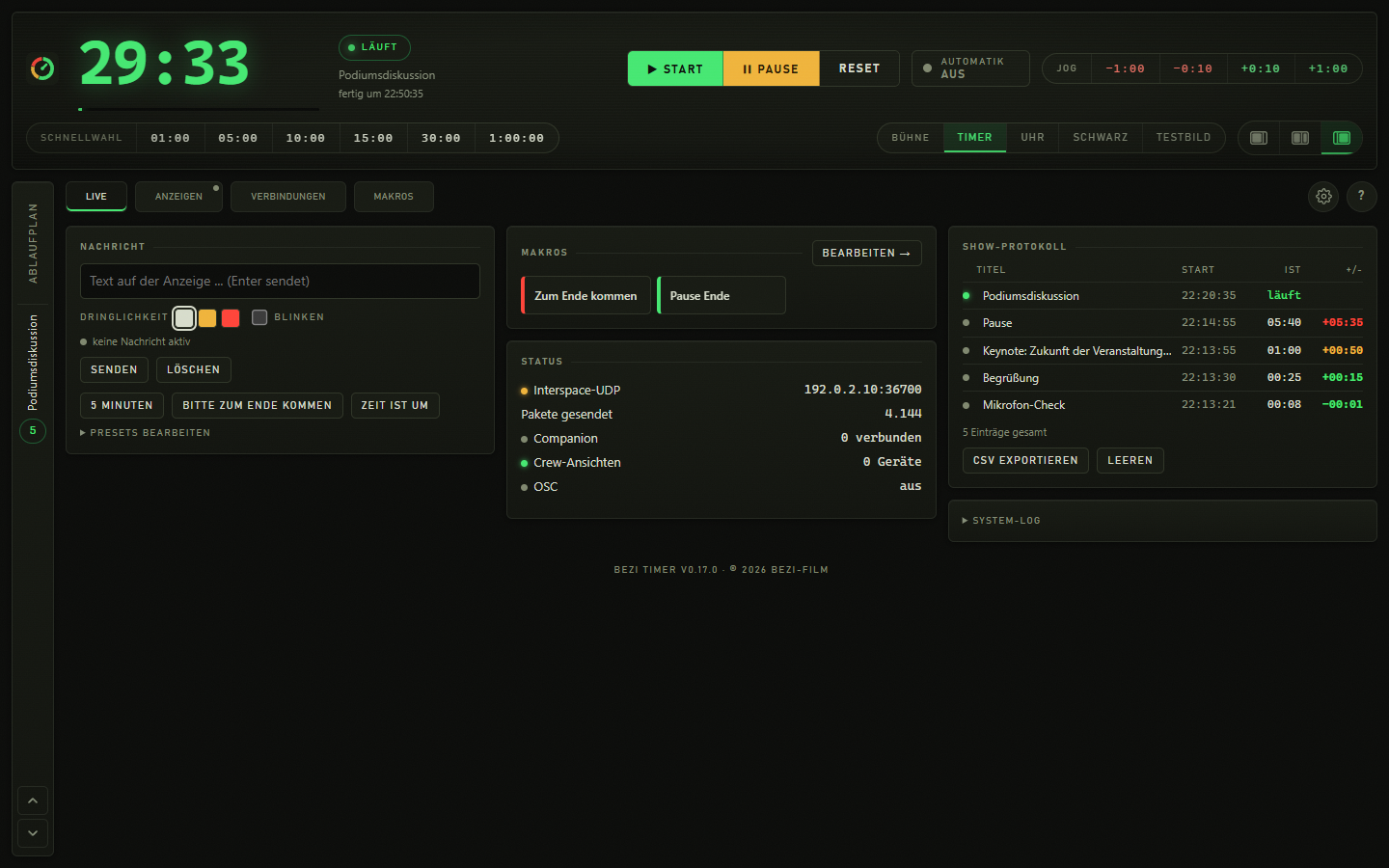
Alles, was du während der Show brauchst, liegt im Reiter „Live“: Nachrichten an die Bühne, Makro-Knöpfe, der Zustand aller Ausgänge und das System-Log. Die Karten ordnen sich bei viel Platz nebeneinander an.
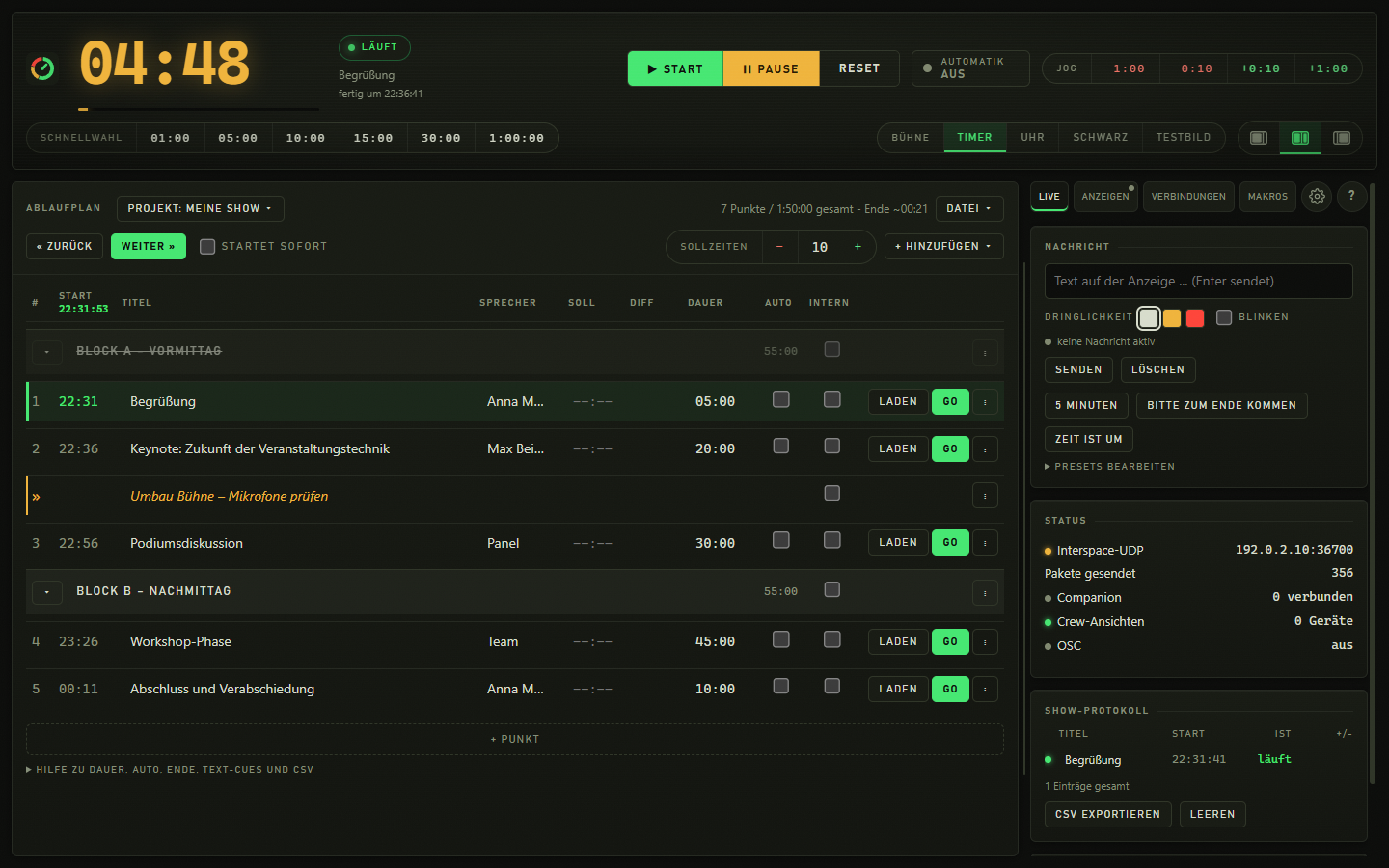
Live-Betrieb: laufender Timer, Ablaufplan links, Nachricht, Status und Show-Protokoll rechts.
Nachricht an alle Anzeigen
Schickt einen Text auf Bühnenmonitor, Backstage, Dashboard und Interspace-Displays. Eine Vorschau neben dem Feld zeigt vorher, was ankommt, und ein Statushinweis darunter, ob gerade eine Nachricht aktiv ist.
Text ins Feld tippen und Enter drücken oder „senden“ klicken.
Löschen: „löschen“ oder Taste M.
Dringlichkeit und Blinken
Drei Stufen reichen, damit im Ernstfall niemand lange überlegt: normal, dringend (bernstein) und sofort (rot). Zusätzlich kann die Nachricht blinken. Bühne, Backstage und eigenes Dashboard zeigen sie in dieser Farbe.
Neben dem Textfeld auf einen der drei Farbpunkte klicken, optional „blinken“ anhaken.
Nachrichten-Presets mit einem Klick
Drei Ein-Klick-Nachrichten stehen als Knöpfe bereit; ab Werk „5 Minuten“, „Bitte zum Ende kommen“ und „Zeit ist um“. Der aktive Text leuchtet, ein zweiter Klick löscht ihn wieder.
Knopf anklicken zum Senden, noch einmal zum Löschen.
Eigene Texte: „Presets bearbeiten“ aufklappen und die drei Felder ändern – sie gehören zum Projekt.
Makro-Knöpfe
Makros, bei denen „als Knopf im Live-Reiter“ angehakt ist, erscheinen hier als große Knöpfe in ihrer Farbe. Ein Klick führt alle Schritte nacheinander aus – immer, auch bei nicht scharfer Automatik. Während ein Makro läuft, zeigt der Knopf den Fortschritt, ein Quadrat daneben bricht es ab.
Knopf klicken zum Auslösen, ■ zum Abbrechen, „bearbeiten →“ springt in den Reiter Makros.
Status-Karte
Der Live-Zustand der Ausgänge auf einen Blick: Interspace-UDP mit Ziel und Paketzähler, Anzahl verbundener Companion-Clients, Zahl der Crew-Geräte und der OSC-Zustand. Ein Fehler beim UDP-Versand steht direkt darunter.
Nur Anzeige; Einstellungen liegen in „Anzeigen“ und „Verbindungen“.
PowerPoint-Karte
Mit angelegter PowerPoint-Verbindung erscheint hier der Folienstand samt Handbedienung (siehe Bereich PowerPoint).
Verbindung anlegen unter Verbindungen → „+ Verbindung hinzufügen“ → PowerPoint.
System-Log
Technische Meldungen der App: Verbindungen, Importe, Fehler, ausgelöste und ausgelassene Automatik-Aktionen. Lässt sich ein Port nicht öffnen, nennt das Log den Grund, bei Windows auch den Hinweis auf reservierte Port-Bereiche. Zeitstempel stehen in Ortszeit.
„System-Log“ aufklappen.
Tipp: Im Normalbetrieb brauchst du es nicht – bei „Warum passiert nichts?“ ist es die erste Anlaufstelle.
Der Ablaufplan
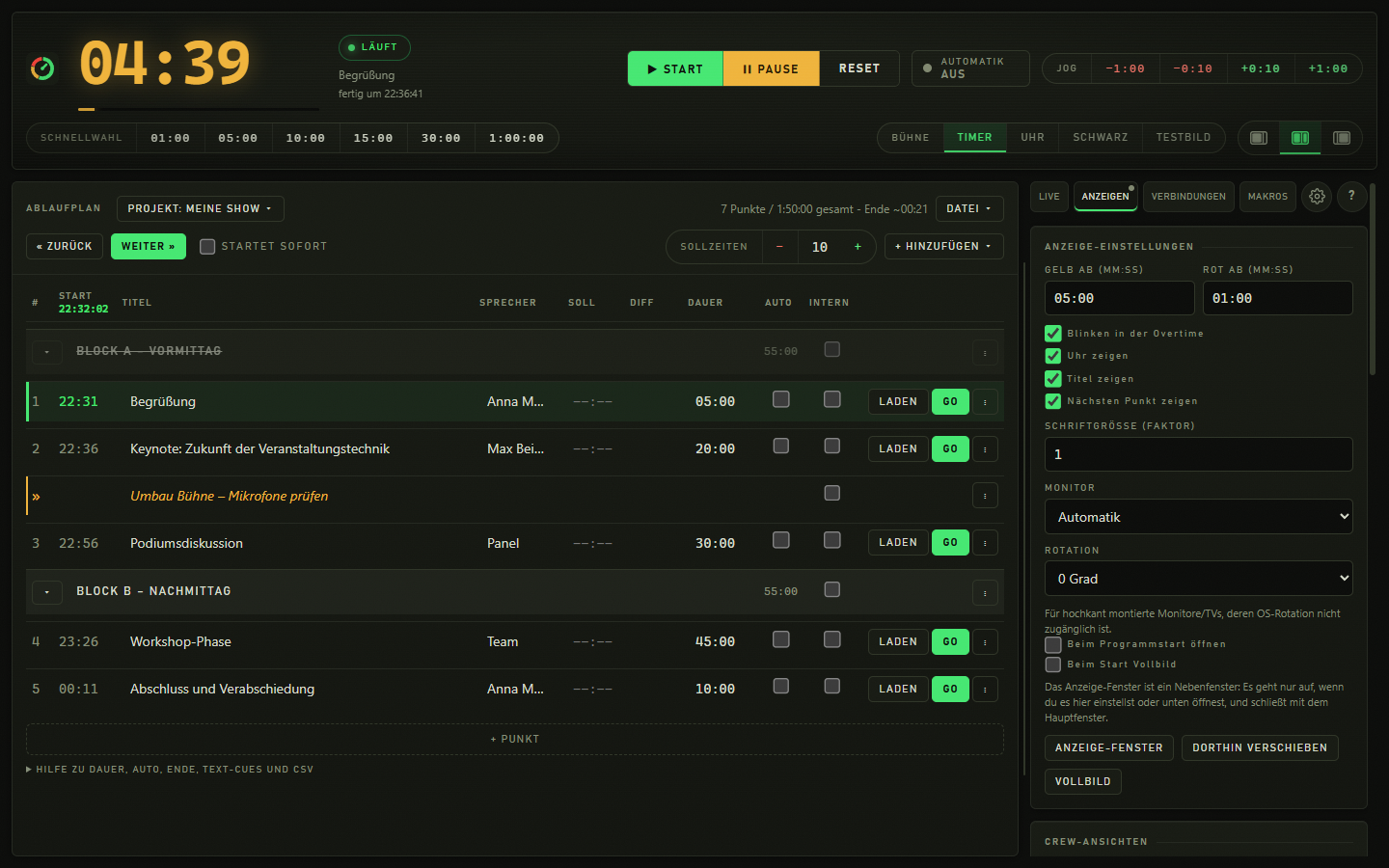
Der Ablaufplan ist deine Show als Liste. Jede Zeile ist ein Programmpunkt, eine Notiz, eine externe Zeitquelle oder eine Block-Überschrift. Die Tabelle rechnet mit dem tatsächlichen Verlauf und zeigt dir jederzeit, wann der nächste Punkt wirklich beginnt.
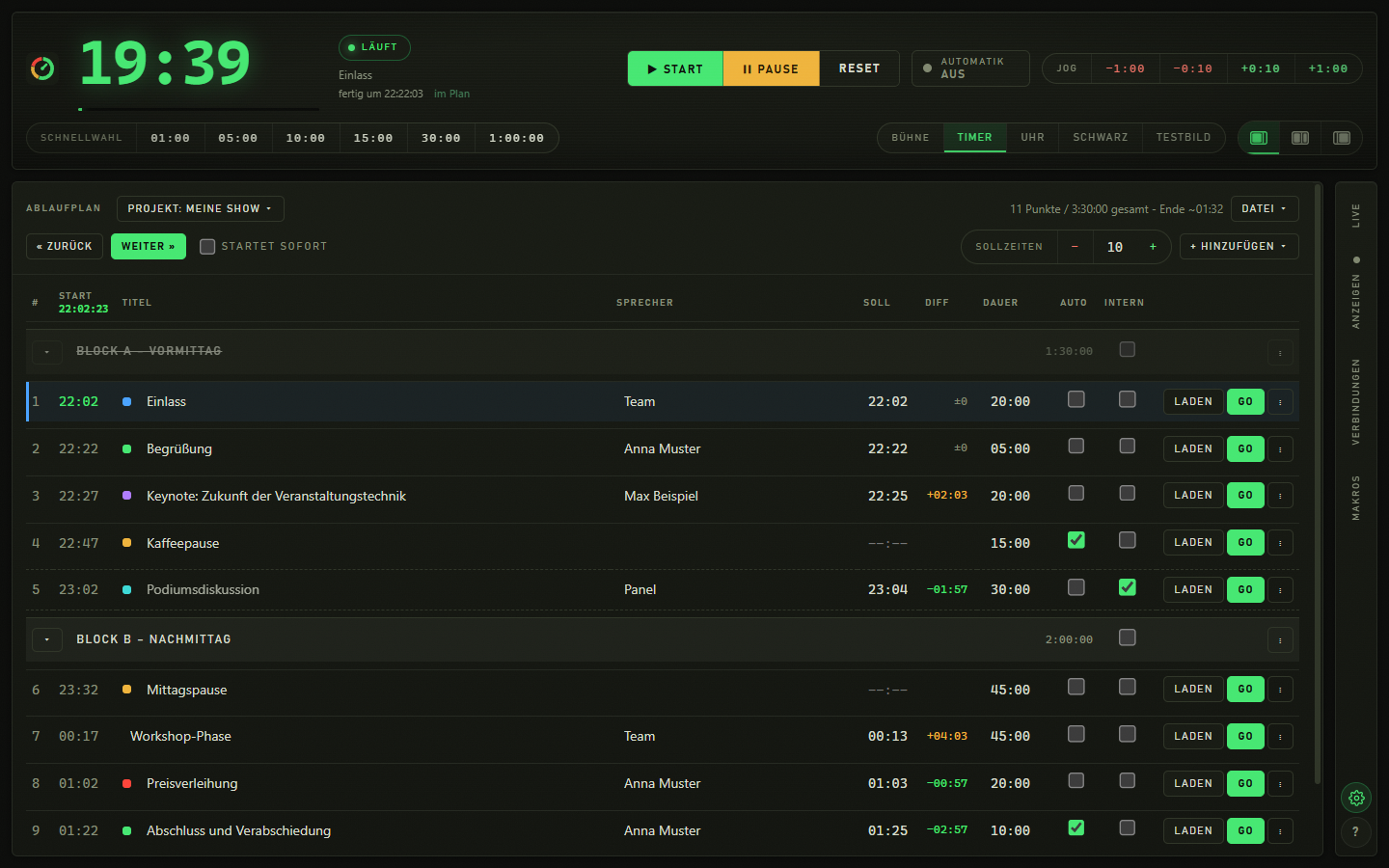
Der Ablaufplan in der Ansicht „Nur Ablaufplan“: Blöcke, Farbmarkierungen, Prognose-Startzeiten und Diff.
Vier Zeilenarten
Über „+ Hinzufügen“ legst du am Ende des Plans an: einen Punkt (Programmpunkt mit Dauer, läuft im Timer), einen Text (Notizzeile ohne Zeit, etwa Umbau – wird übersprungen), einen Extern-Punkt (die Zeit kommt von QLab, HyperDeck, PowerPoint oder einem eigenen System) und eine Gruppe (Überschrift, die den Plan in Blöcke teilt). Jeder Eintrag im Menü hat eine Zeile Erklärung.
„+ Hinzufügen“ anklicken und die Art wählen.
Die gestrichelte Zeile „+ Punkt“ unter der Liste hängt schnell einen Punkt an.
Punkte direkt in der Tabelle bearbeiten
Titel, Sprecher, Sollzeit und Dauer sind Eingabefelder in der Zeile. Die Dauer akzeptiert mm, mm:ss oder hh:mm:ss, die Sollzeit eine Uhrzeit als HH:MM. Änderungen werden sofort gespeichert und erscheinen auch auf allen Anzeigen.
In das Feld klicken, tippen, Tab oder Enter.
Der Haken „Auto“ schaltet bei Null selbstständig zum nächsten Punkt weiter und startet ihn.
Tipp: Die Spalte „Sprecher“ erscheint nur, wenn der Plan Sprecher hat und genug Platz ist; sonst trägst du den Sprecher in der Detailzeile (⋮) ein. In der Ansicht „Nur Ablaufplan“ wächst sie mit, damit lange Namen lesbar bleiben.
Laden, GO und Doppelklick
„laden“ legt den Punkt auf den Timer, ohne zu starten (bei einem ATEM wandert die Bildquelle dabei auf Preview). „GO“ lädt und startet sofort. Ein Doppelklick auf die Zeile lädt ebenfalls – bewusst nicht der einfache Klick, damit beim Bearbeiten nichts versehentlich geladen wird.
Knöpfe „laden“ und „GO“ rechts in der Zeile, oder Doppelklick auf die Zeile (außerhalb von Eingabefeldern).
Tipp: GO startet auch Extern-Punkte; die Zeit selbst kommt dann weiter von der externen Quelle.
Weiter und zurück – mit oder ohne Sofortstart
„« zurück“ und „weiter »“ schalten durch den Plan; Text-Zeilen und Gruppen werden übersprungen. Ab Werk lädt „weiter“ den nächsten Punkt nur (der ATEM-Preview steht bereit), und GO startet ihn. Mit dem Haken „startet sofort“ lädt ein Klick auf „weiter“ und startet in einem Rutsch – samt ATEM-Quelle, Makros und Automatik. Das gilt auch für Companion, HTTP und OSC.
Tasten: N = nächster Punkt, P = vorheriger Punkt.
Haken „startet sofort“ rechts neben „weiter »“ setzen oder entfernen.
Tipp: Für Stream Deck gibt es zusätzlich die Taste „NEXT + START“, die unabhängig vom Haken immer lädt und startet.
Automatisch weiterschalten (Auto)
Ein Punkt mit Haken „Auto“ lädt und startet bei Null den nächsten Punkt von selbst. Eine Ende-Aktion (Nachricht, Uhr, Schwarz) feuert vorher, falls gesetzt.
Spalte „Auto“ der Zeile anhaken.
Text-Zeilen als Notizen
Reine Notizen ohne Zeit, zum Beispiel „Umbau“ oder „Licht aus“. Weiter, zurück und Auto überspringen sie; sie erscheinen im Plan, in den Crew-Ansichten und lassen sich als „intern“ markieren.
„+ Hinzufügen“ → Text.
Extern-Punkte
Ein Extern-Punkt bezieht seine Restzeit von außen – etwa vom laufenden QLab-Cue, vom HyperDeck-Clip, vom Video auf einer PowerPoint-Folie oder von einem eigenen Skript. Bei Null schaltet die Show normal weiter. Fällt die Quelle aus, friert die Anzeige ein und der Kopf warnt rot. Ein Punkt hinter dem Titel zeigt den Zustand der Quelle.
„+ Hinzufügen“ → Extern, dann ⋮ → „Quelle (Slot)“ wählen, zum Beispiel qlab, hyperdeck oder powerpoint.
Die Liste der gemeldeten Quellen steht im Reiter Verbindungen in der Karte „Externe Quellen“.
Gruppen und Blöcke
Eine Gruppe teilt den Plan in Abschnitte wie „Block A – Vormittag“. Rechts steht die Gesamtdauer des Blocks, das Dreieck klappt ihn zu – zugeklappt bleibt die Summe stehen, der gerade laufende Punkt aber sichtbar. Gruppen haben eine eigene Farbe und werden beim Weiterschalten übersprungen; die Laufnummern ändern sich dadurch nicht.
„+ Hinzufügen“ → Gruppe, Namen eintippen, ▾ zum Zuklappen.
Punkte mitten im Plan einfügen
Zwischen zwei Zeilen erscheinen beim Darüberfahren die Knöpfe „+ Punkt“, „+ Text“, „+ Extern“ und „+ Gruppe“. Der neue Eintrag landet genau dort, nicht am Ende.
Maus zwischen zwei Zeilen halten und den passenden Knopf klicken.
Start-Spalte mit Prognose
Die Spalte „Start“ rechnet mit dem tatsächlichen Verlauf statt mit dem Plan: Oben im Spaltenkopf läuft die aktuelle Uhrzeit, darunter steht für jeden Punkt, wann er nach jetzigem Stand beginnt. Zieht sich ein Punkt, rutschen alle folgenden Zeiten sofort mit, ebenso das voraussichtliche Ende in der Kopfzeile des Plans. Bereits gelaufene Punkte zeigen gedämpft ihre wirkliche Startzeit.
Nichts einzustellen; die Spalte aktualisiert sich laufend.
Differenz zur Sollzeit (Spalte „Diff“)
Die Spalte zeigt, wie weit jeder Punkt von seiner Sollzeit abweicht: Plus heißt später als geplant, ab 5 Minuten rot, bei einem Vorsprung grün; bis 30 Sekunden Abweichung gilt als im Plan. Ein Verzug rutscht durch alle Folgepunkte; kürzt du eine Pause, sinkt die Diff der Punkte danach sofort wieder. Liegt die Zeit mehr als drei Stunden neben der Sollzeit (zum Beispiel am Morgen von Tag 2), bleibt das Feld leer, statt einen Verzug zu behaupten.
Sollzeiten (HH:MM) in der Spalte „Soll“ eintragen – ohne Sollzeit gibt es keine Diff.
Tipp: Dieselbe Spalte steht im Ablaufplan-Board für die Crew im Browser.
Sollzeiten gemeinsam verschieben
Dauert der Einlass länger, rutscht mit einem Klick alles ab dem laufenden Punkt um die eingestellten Minuten. Was schon gelaufen ist, behält seine Planzeit. Derselbe Knopf in die andere Richtung macht es rückgängig.
Im Plankopf bei „Soll“ die Minuten eintragen (Vorgabe 10) und auf − (früher) oder + (später) klicken.
Intern: nur für dich sichtbar
Ein Punkt mit Haken „intern“ bleibt bei dir sichtbar, erscheint aber in keiner Crew-Ansicht – weder im Ablaufplan-Board noch im Dashboard oder auf der Bühne. Das ist gedacht für Regieanweisungen und Zuspieler, wenn ein Kunde auf den Plan schaut.
Spalte „intern“ der Zeile anhaken (gilt für Punkte, Text-Zeilen und Gruppen).
Zusammenfassung und Hervorhebung
Die Kopfzeile des Plans nennt Anzahl der Punkte, Gesamtdauer und das voraussichtliche Ende. Der laufende Punkt ist hervorgehoben, erledigte tragen ein Häkchen. Der Kopf des Plans läuft beim Scrollen mit, damit „weiter“ und „+ Punkt“ bei langen Plänen sichtbar bleiben.
Nichts einzustellen.
Hilfe direkt im Plan
Unter der Liste erklärt ein aufklappbarer Hilfeblock Dauer, Auto, Ende-Aktion, Text-Zeilen, Weiter/Start, ATEM-Bildquelle, Makros am Punkt, Soll und Diff, KI-Import und CSV-Format.
„Hilfe zu Dauer, Auto, Ende, Text-Cues und CSV“ aufklappen.
Programmpunkt-Details (⋮)
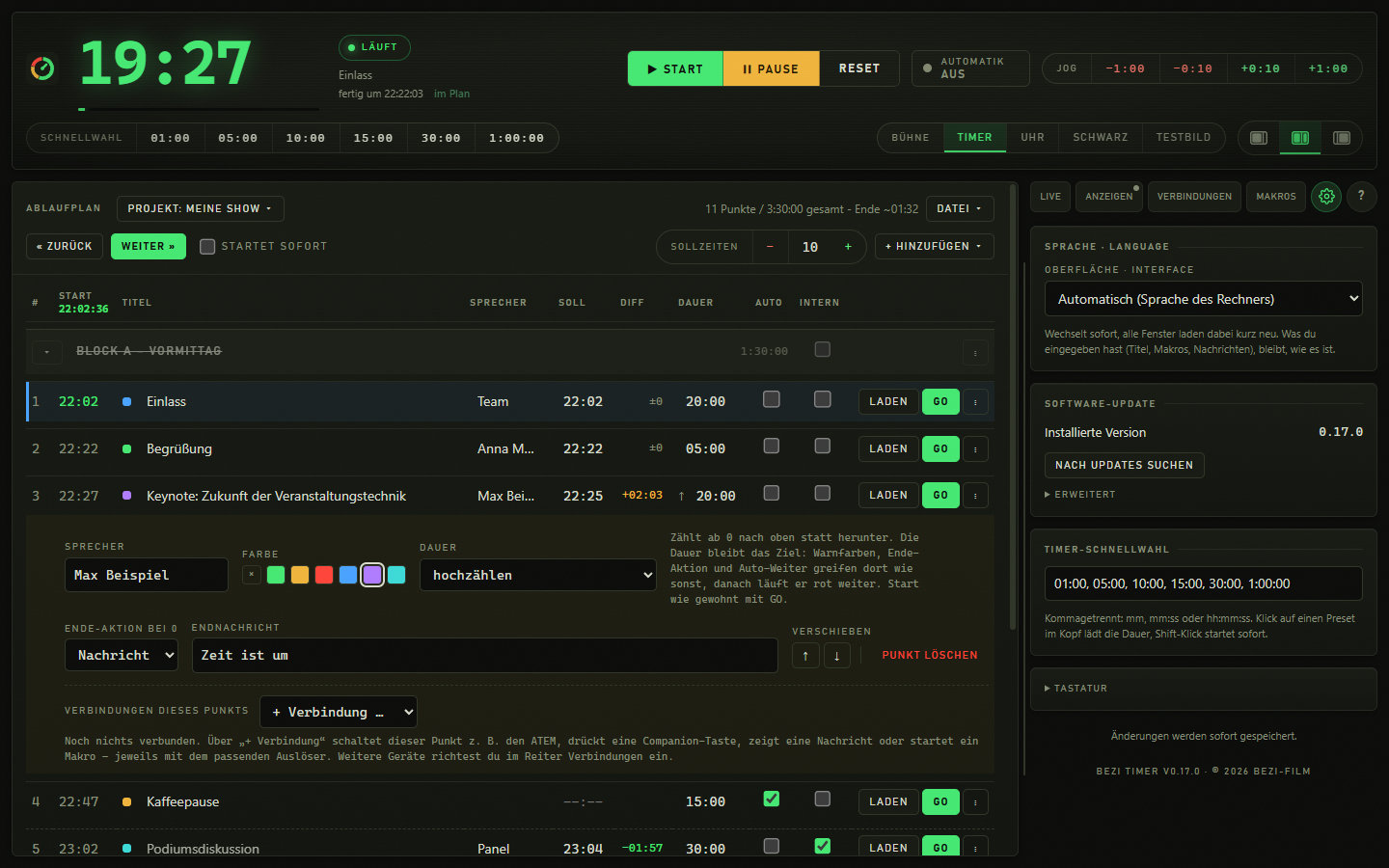
Hinter dem Knopf ⋮ am Zeilenende klappt die Detailzeile eines Punkts auf. Hier steckt alles, was nicht in jede Zeile gehört: Art der Dauer, Ende-Aktion, Farbe, Quelle, Reihenfolge und Löschen.
Die Detailzeile: Farbe, Dauer-Art, Ende-Aktion, Verschieben und Löschen.
Art der Dauer: fest, bis zur nächsten Sollzeit oder hochzählen
„feste Zeit“ ist der Normalfall. „bis zur nächsten Sollzeit“ ist ein Show-Countdown: Der Punkt zählt bis zur nächsten Sollzeit im Plan herunter, läuft beim Laden sofort und startet in der Überziehung, wenn die Zeit schon vorbei war – ideal für den Vorlauf vor Showbeginn. „hochzählen“ zählt ab 0 nach oben, für Diskussionen und Umbauten, bei denen interessiert, wie lange es schon dauert. Die eingetragene Dauer bleibt das Ziel: Warnfarben, Ende-Aktion und Auto-Weiter greifen dort wie sonst, danach läuft er rot weiter.
⋮ aufklappen → Feld „Dauer“ → feste Zeit, bis zur nächsten Sollzeit oder hochzählen.
Hochzähler zeigen in der Dauer-Spalte einen Pfeil nach oben, Show-Countdowns das Ziel („→ 19:00“).
Tipp: Bühnenanzeige, Crew-Ansichten, Stream Deck und Interspace-Displays zeigen beim Hochzähler alle dieselbe Zahl.
Ende-Aktion bei Null
Löst bei Null zusätzlich eine Aktion aus: eine Nachricht (Vorgabe „Zeit ist um“), die Uhrzeit-Anzeige oder Schwarz. Sie feuert vor einem eventuellen Auto-Weiterschalten.
⋮ aufklappen → „Ende-Aktion bei 0“ → Nachricht, CLOCK oder BLACK.
Das Feld „Endnachricht“ erscheint nur bei Auswahl „Nachricht“.
Farbmarkierung
Eine kleine feste Palette (Grün, Bernstein, Rot, Blau, Violett, Türkis) für Kategorien wie Technik, Pause oder Moderation. Die Farbe erscheint als Punkt vor dem Titel; läuft der Punkt, färbt sich seine Zeile in dieser Farbe statt im gewohnten Grün.
Das Sprecher-Feld steht immer auch in der Detailzeile, selbst wenn die Tabellenspalte ausgeblendet ist. Bei Extern-Punkten wählst du hier die Quelle (Slot) aus einer Liste bekannter Quellen oder tippst einen eigenen Namen.
⋮ aufklappen → „Sprecher“ bzw. „Quelle (Slot)“.
Verschieben und Löschen
Mit ↑ und ↓ rückst du einen Eintrag in der Reihenfolge. „Punkt löschen“ steht klein und rot daneben und verlangt zwei Klicks: Erst fragt der Knopf nach, dann löscht er.
⋮ aufklappen → „Verschieben“ ↑ oder ↓.
„Punkt löschen“ zweimal klicken.
Automatik am Programmpunkt
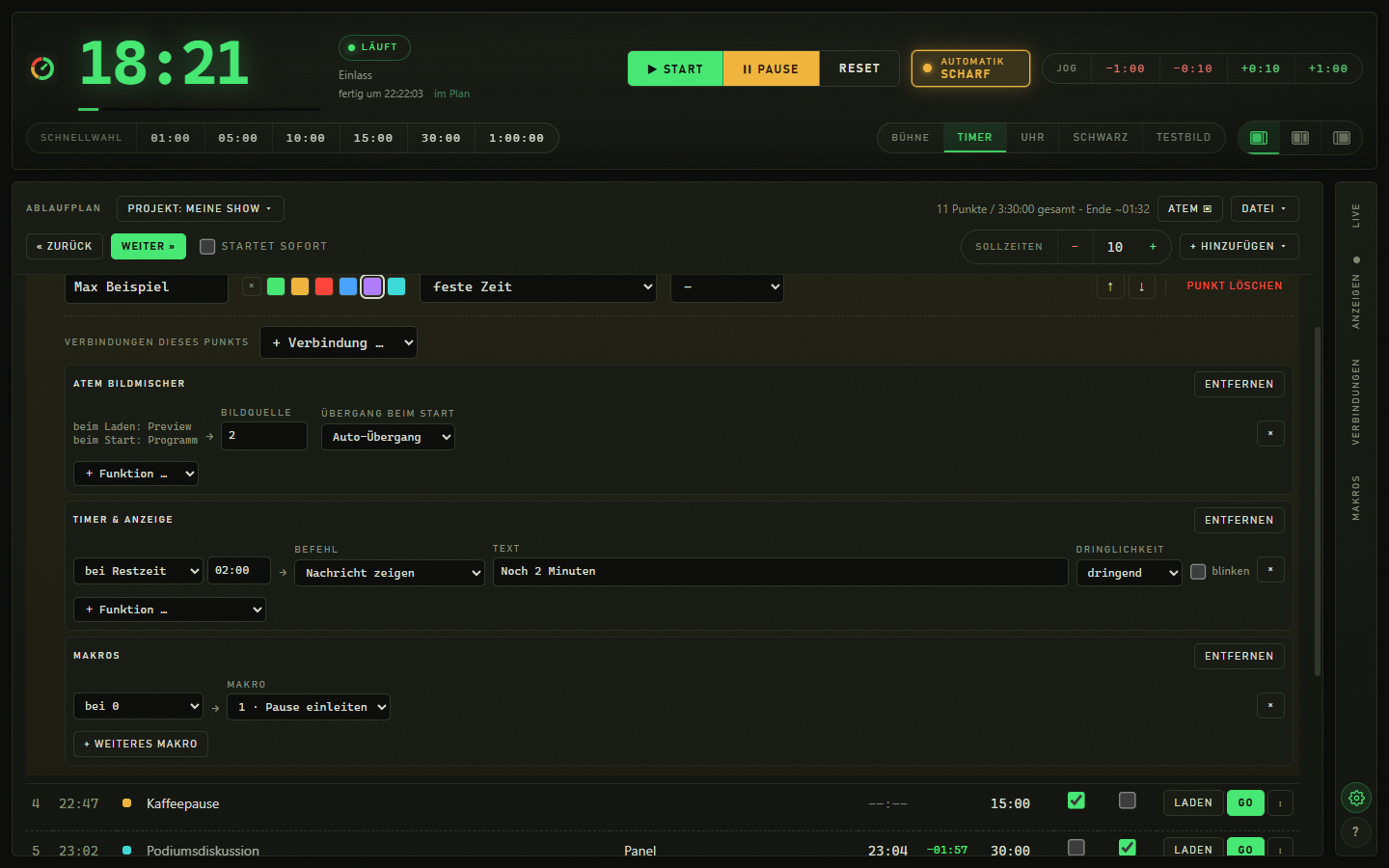
Im Bereich „Verbindungen dieses Punkts“ (⋮ → „+ Verbindung“) wählst du erst die Verbindung, dann Funktion und Auslöser. Der aufgeklappte Punkt zeigt nur, was er wirklich benutzt – einfache Dinge brauchen kein eigenes Makro.
„Verbindungen dieses Punkts“: Funktion und Auslöser je Verbindung.
Erst Verbindung, dann Funktion und Auslöser
Über „+ Verbindung“ kommt hinzu, was eingerichtet ist: ATEM Bildmischer, Companion-Taste, QLab, HyperDeck, PowerPoint, OSC-Befehl, Timer & Anzeige, Makros und HTTP-Aufruf. Je Verbindung gibt es passende Funktionen, jede mit eigenem Auslöser. Beispiel: „bei Restzeit 2:00 → Nachricht ‚Noch 2 Minuten‘“ oder „bei 0 → Companion-Taste 1/0/3“.
Punkt aufklappen (⋮) → „+ Verbindung …“ → Verbindung wählen.
Über „+ Funktion …“ bzw. „+ Befehl …“ weitere Zeilen anlegen, ein × entfernt eine Zeile, „entfernen“ den ganzen Block.
Tipp: Unvollständige Zeilen sind markiert („Quelle wählen“) und werden nie ausgeführt.
Sechs Auslöser
Jede Funktion hängt an einem Auslöser: beim Laden, beim Start, beim Pausieren, bei einer bestimmten Restzeit, bei 0 oder beim Verlassen des Punkts. Bei „Restzeit“ gibst du die Zeit an (zum Beispiel 2:00).
In der Zeile das Auswahlfeld „Auslöser“ umstellen; bei „bei Restzeit“ die Zeit daneben eintragen.
ATEM-Bildquelle am Punkt
Mit angelegter ATEM-Verbindung trägst du pro Punkt eine Bildquelle ein (zum Beispiel „Kamera 2“): Beim Laden geht sie auf Preview, beim Start auf Programm – als Cut oder Auto-Übergang, nach Vorgabe oder pro Punkt wählbar. Eingänge kommen mit ihren Namen vom Mischer. Das Zeichen ▣ vor dem Titel färbt sich nach dem echten Zustand: rot, wenn die Quelle im Programm liegt, grün im Preview.
Quelle wählen und optional „Übergang beim Start“ (Standard, Cut, Auto-Übergang).
Tipp: Sendet der Mischer bei einem laufenden Punkt nach drei Sekunden etwas anderes (jemand hat von Hand umgeschaltet) oder ist er nicht erreichbar, erscheint oben eine Warnung – aber nur bei scharfer Automatik.
Weitere ATEM-Funktionen am Punkt
Neben der Bildquelle gibt es am Punkt die ATEM-Funktionen Programm, Preview, Cut, Auto-Übergang, Makro starten, Fade to Black sowie Downstream- und Upstream-Keyer an/aus – jeweils mit Auslöser. Die Namen der ATEM-Makros kommen vom Mischer; ein leerer Makro-Platz wird als Fehler im Protokoll gemeldet statt stillschweigend nichts zu tun.
Companion, QLab, HyperDeck, PowerPoint, OSC, HTTP am Punkt
Dieselben Schritte wie im Makro-Editor lassen sich direkt am Punkt einstellen: eine Companion-Taste drücken, QLab- und HyperDeck-Befehle, PowerPoint-Funktionen (zum Beispiel „Präsentation öffnen“ beim Laden), einen OSC-Befehl senden oder einen HTTP-Aufruf auslösen. „Präsentation öffnen“ bekommt als Vorgabe den Auslöser „beim Laden“ und stellt die Datei gleich als Show bereit.
⋮ → „+ Verbindung“ → Verbindung wählen → Funktion und Auslöser einstellen.
Timer & Anzeige am Punkt
Der Block „Timer & Anzeige“ bietet Start, Pause, Start/Pause umschalten, Zeit setzen, Zeit verlängern/kürzen, Weiter, Weiter & Start, Zurück, Nachricht zeigen, Nachricht ausblenden und Anzeige umschalten. Die Vorgabe ist „bei Restzeit 2:00 → Nachricht ‚Noch 2 Minuten‘ (dringend)“.
⋮ → „+ Verbindung“ → Timer & Anzeige → Funktion wählen und Text, Zeit oder Modus eintragen.
Makros am Punkt
Fertige Makros aus dem Reiter „Makros“ hängst du über den Block „Makros“ an einen Auslöser. Ein Zeichen (↯) vor dem Titel zeigt, dass am Punkt Automatik hängt; sein Tooltip zählt die Auslöser auf, ohne dass du aufklappen musst.
Tipp: Wird ein Makro später gelöscht, markiert die Zeile „(Makro gelöscht)“.
„Nicht scharf“ ist immer sichtbar
Ist die Automatik aus, steht an jedem Punkt mit Verbindungen ein gelber Hinweis mit dem Knopf „Scharf schalten“, und das Protokoll meldet, was beim Laden oder Start ausgelassen wurde, etwa „Eingang 1 auf Programm: nicht ausgeführt“.
Du musst deinen Plan nicht abtippen. Word-, Excel-, PDF- und Textdateien liest eine lokale KI aus, saubere Tabellen gehen sogar ohne KI. Alles bleibt auf deinem Rechner, und angehängt wird erst nach deiner Bestätigung.
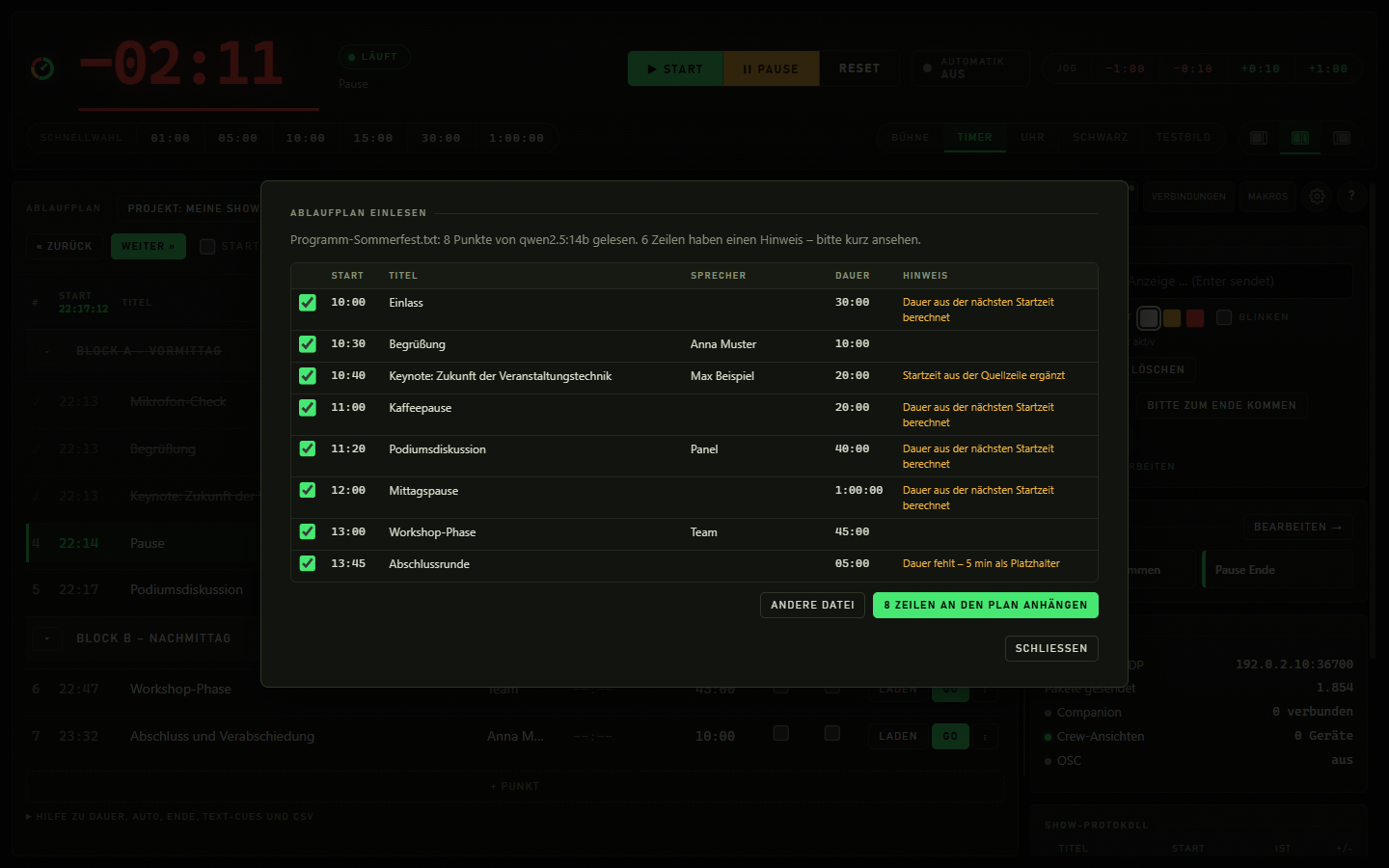
Die Vorschau des KI-Imports: erst prüfen, dann an den Plan anhängen.
Ablaufplan einlesen (KI)
Eine Datei ins Fenster ziehen oder über Datei → „Ablaufplan einlesen (KI) …“ wählen. Eine lokale KI (über Ollama) erkennt Punkte, Sprecher, Startzeiten, Dauern, Überschriften und Notizen und zeigt sie vorab als Liste. Mit einem Klick landet alles im Plan. Die KI liest nur ab; Zahlen rechnet der Code selbst.
Datei auf das Fenster ziehen („Ablaufplan hier loslassen“) oder im Dialog „Datei hier ablegen“ anklicken.
Alternativ: „Oder Text einfügen“ aufklappen, Text (zum Beispiel aus einer E-Mail) einfügen, „Text auswerten“.
Die Vorschau prüfen und „An den Plan anhängen“ klicken.
Tipp: Unterstützt werden .docx, .xlsx, .pdf, .csv und .txt. Alte Formate (.doc, .xls, .pages, .numbers, .rtf) liest die App nicht – der Dialog nennt den Weg dorthin (als .docx, .xlsx oder PDF speichern). PDFs müssen echten Text enthalten, reine Scans funktionieren nicht.
Fehlende Dauern werden berechnet
Steht in der Vorlage keine Dauer, rechnet die App sie aus Start- und Endzeit oder aus der nächsten Startzeit aus. Was geschätzt wurde und was auffällig ist (zum Beispiel eine sehr lange Dauer), ist in der Vorschau in der Spalte „Hinweis“ markiert.
Saubere Excel- und CSV-Tabellen mit den üblichen Spaltenköpfen gehen gar nicht erst zur KI: schneller und deterministisch. Optional übernimmt die App fehlerfreie Ergebnisse sofort.
Haken „Sofort übernehmen, wenn nichts zu prüfen ist“ im Import-Dialog setzen.
Lokale KI per Klick einrichten
Fehlt Ollama, zeigt der Dialog eine Schritt-für-Schritt-Hilfe mit Download-Link. Läuft Ollama ohne Sprachmodell, lädt der Timer das passende Modell selbst – gewählt nach Arbeitsspeicher, mit Fortschrittsbalken –, du brauchst keine Eingabeaufforderung. Die Modellwahl lässt sich ändern, und der KI-Server darf auch ein anderer Rechner im eigenen Netz sein.
Im Import-Dialog: Ollama installieren, „Modell laden“, „Erneut prüfen“.
Tipp: Mit Ollama und einem Sprachmodell wird der Import komplett offline betrieben; kein Plan geht ins Internet.
CSV importieren
Liest eine aus Excel exportierte CSV-Datei ein und hängt die Punkte an den bestehenden Plan an. Erwartet werden die Spalten Titel;Sprecher;Dauer;Soll;Auto, eine Kopfzeile ist optional und wird anhand üblicher Spaltennamen (zum Beispiel Titel, Sprecher, Dauer, Soll, Auto) erkannt. Das Trennzeichen (Semikolon oder Komma) wird selbst erkannt, Excel-Uhrzeiten wie 18:00:00 werden zu 18:00. Zeilen ohne Dauer werden zu Text-Notizen; „Auto“ erkennt 1, x, ja, yes, true und wahr.
Datei → „CSV importieren …“ → Datei wählen.
Projekte und Dateien
Jede Veranstaltung ist ein Projekt. Darüber wechselst du zwischen Shows, duplizierst einen Plan als Vorlage und nimmst eine Show auf einen anderen Rechner mit. Alles speichert sich automatisch.
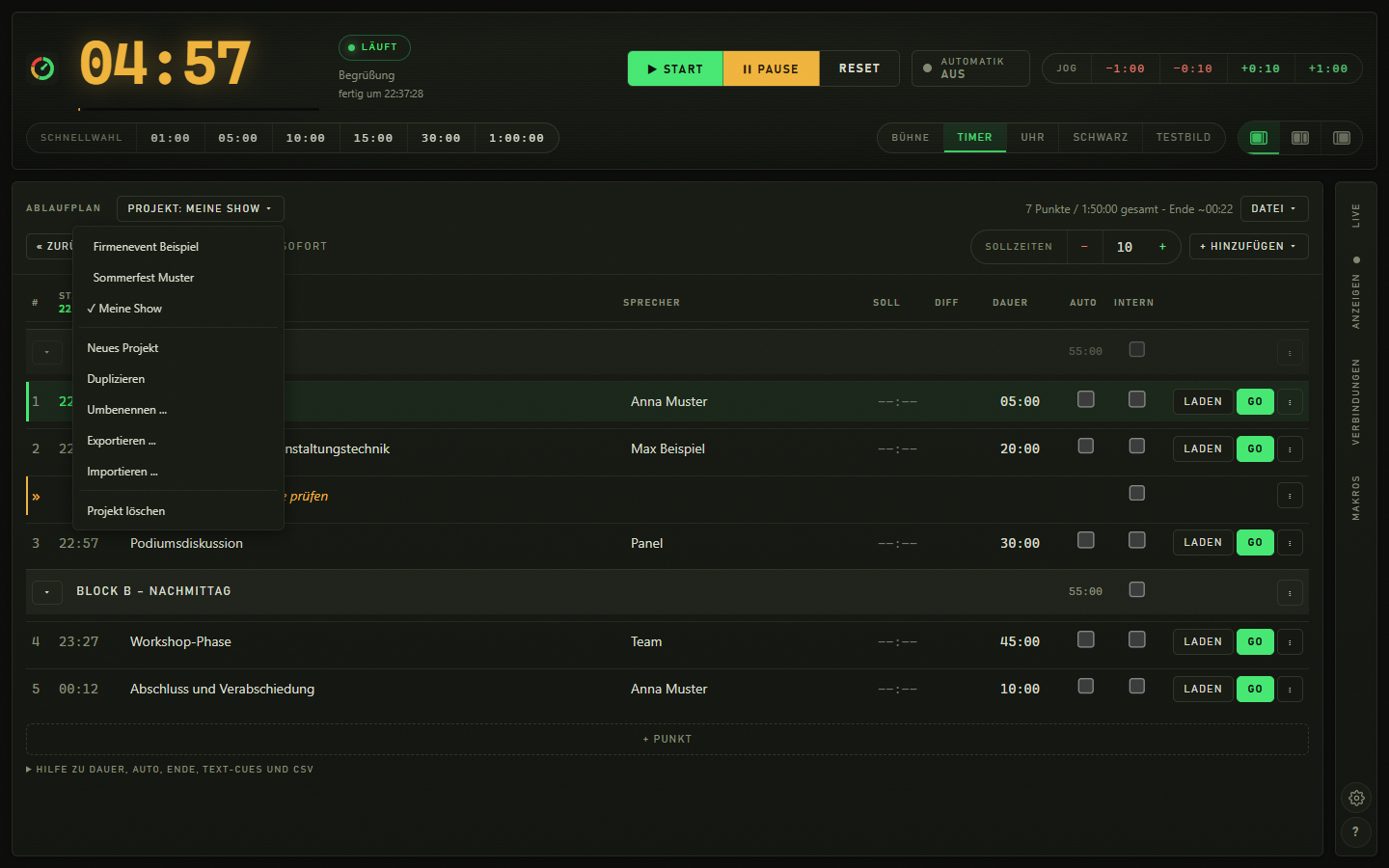
Das Projekt-Menü: zwischen Shows wechseln, duplizieren, exportieren und importieren.
Projekt-Menü
Oben links im Plan wechselst du zwischen Projekten: Neues Projekt, Duplizieren, Umbenennen, Exportieren, Importieren, Projekt löschen. Ein Projekt bündelt Ablaufplan, Dashboard-Layout, Nachricht-Presets, Timer-Schnellwahl und Show-Protokoll. Die Technik (Interspace, Companion, Netzwerk, Anzeige, Makros) bleibt beim Umschalten unverändert, denn sie gehört zum Rechner und Veranstaltungsort, nicht zur Veranstaltung.
Knopf „Projekt: …“ im Plankopf anklicken und im Menü wählen.
Löschen von Projekten über „Projekt löschen“.
Projekt als .bezishow-Datei mitnehmen
„Exportieren …“ schreibt das Projekt in eine .bezishow-Datei, die sich auf einem anderen Rechner mit „Importieren …“ wieder öffnen lässt – praktisch für den Wechsel zwischen Büro-Rechner und Regie-Rechner.
Projekt-Menü → „Exportieren …“ bzw. „Importieren …“.
Datei-Menü: öffnen, importieren, sichern
Das Datei-Menü bündelt „Ablaufplan öffnen …“ (JSON), „Ablaufplan einlesen (KI) …“, „CSV importieren …“, „Sichern als …“ (JSON) und „Erste Schritte & FAQ …“. Der Plan speichert sich ohnehin bei jeder Änderung selbst und überlebt jeden Neustart; „Sichern als“ legt zusätzlich eine Datei deiner Wahl an.
Knopf „Datei ▾“ im Plankopf.
Erste Schritte und FAQ in der App
Ein Dialog führt in vier Schritten durch Plan füllen, Anzeige einrichten, Show fahren und Crew mitnehmen und beantwortet häufige Fragen.
Datei → „Erste Schritte & FAQ …“ oder im Hilfemodus unten rechts.
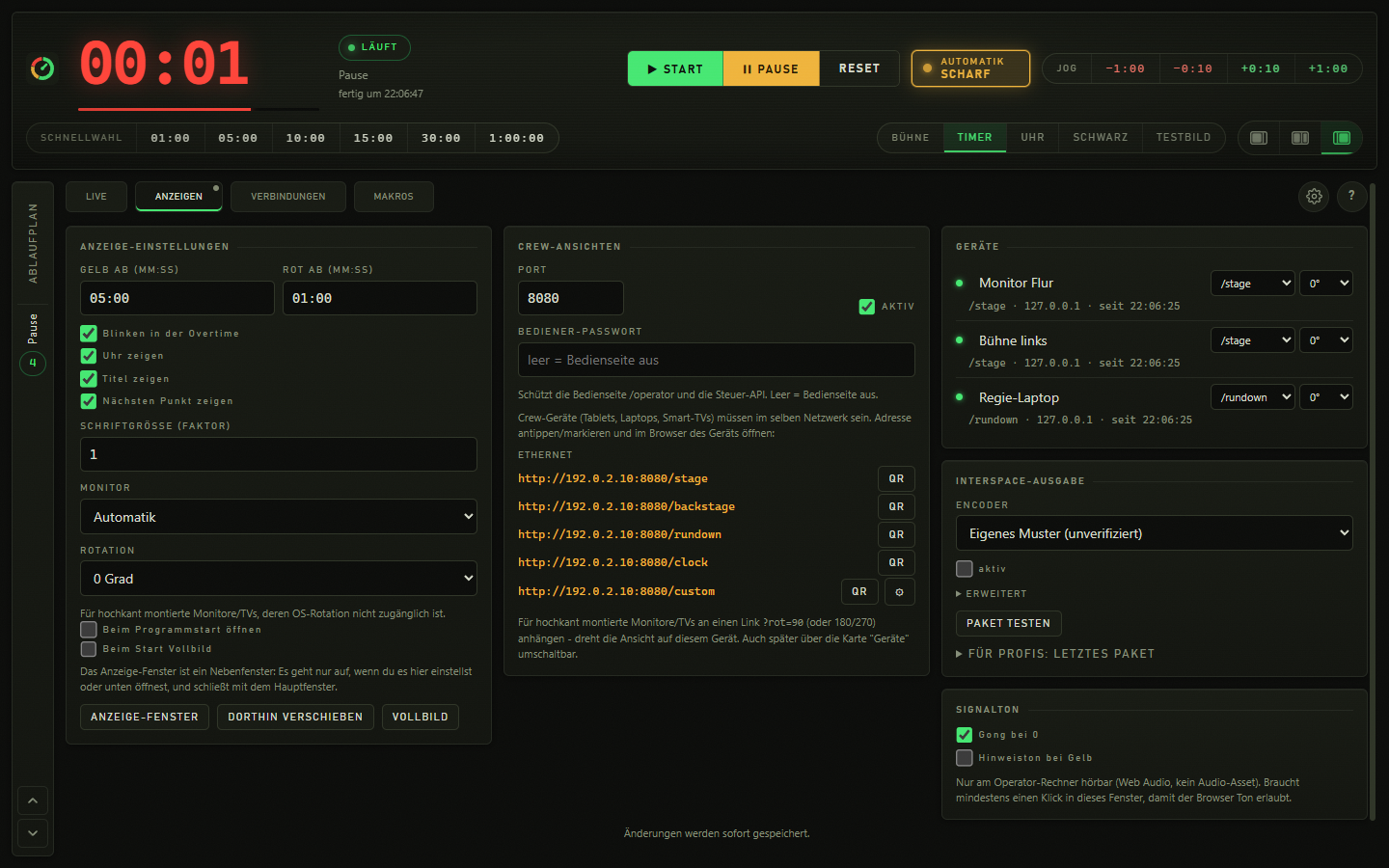
Der Reiter „Anzeigen“
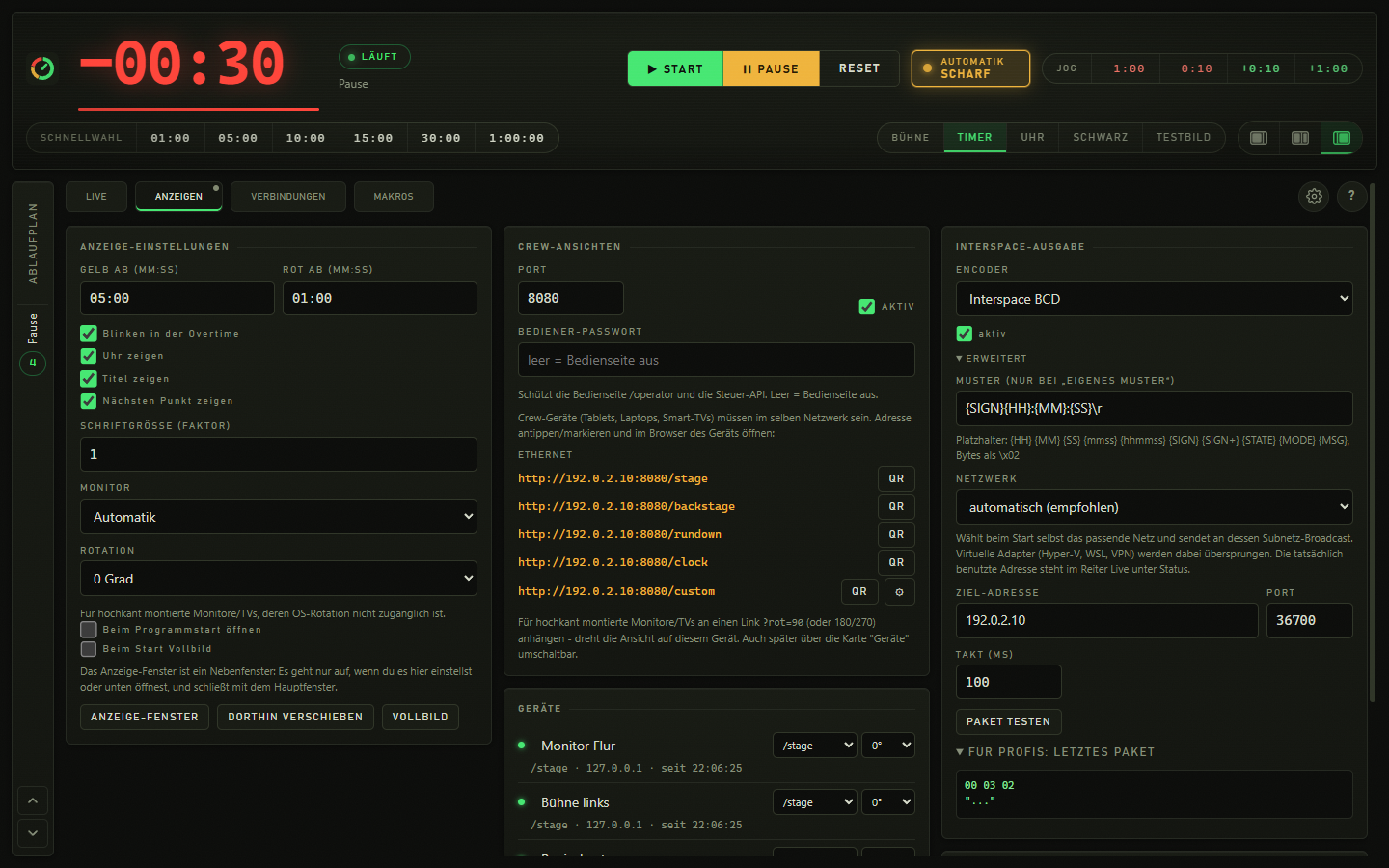
Alles, was Publikum und Crew zu sehen bekommen: Warnschwellen, Bühnenfenster, Crew-Links, Geräteliste, Interspace-Ausgabe und Signalton. Änderungen werden sofort gespeichert.
Der Reiter „Anzeigen“.
Anzeige-Einstellungen
Legt fest, wann die Zeit gelb und rot wird, und was auf dem Bühnenfenster erscheint: Blinken in der Overtime, Uhr, Titel, nächster Punkt, Schriftgröße (Faktor 0,5 bis 2) und das Ziel (Monitor, Rotation 0/90/180/270 Grad).
Rotation ist für hochkant montierte Monitore und TVs gedacht, deren Betriebssystem keine Drehung anbietet.
Anzeige-Fenster als Nebenfenster
Das Anzeige-Fenster geht nicht von selbst auf, sondern nur, wenn du es öffnest oder den Haken „Beim Programmstart öffnen“ setzt. Es schließt mit dem Hauptfenster. Mit „Beim Start Vollbild“ richtet es sich künftig von selbst auf dem gewählten Monitor ein.
„Anzeige-Fenster“ öffnet es, „dorthin verschieben“ schiebt es auf den gewählten Monitor, „Vollbild“ schaltet um (auch Taste F oder F11 im Menü Fenster).
Monitor-Auswahl „Automatik“ nimmt den zweiten Monitor, falls vorhanden.
Signalton am Operator-Rechner
Ein Gong bei Null und optional ein Hinweiston beim Erreichen der gelben Phase – hörbar nur am Operator-Rechner, ohne Audio-Datei.
Karte „Signalton“: „Gong bei 0“ (ab Werk an) und „Hinweiston bei Gelb“.
Der Browser verlangt mindestens einen Klick ins Fenster, bevor er Ton ausgibt.
Das Anzeige-Fenster (Bühnenmonitor)
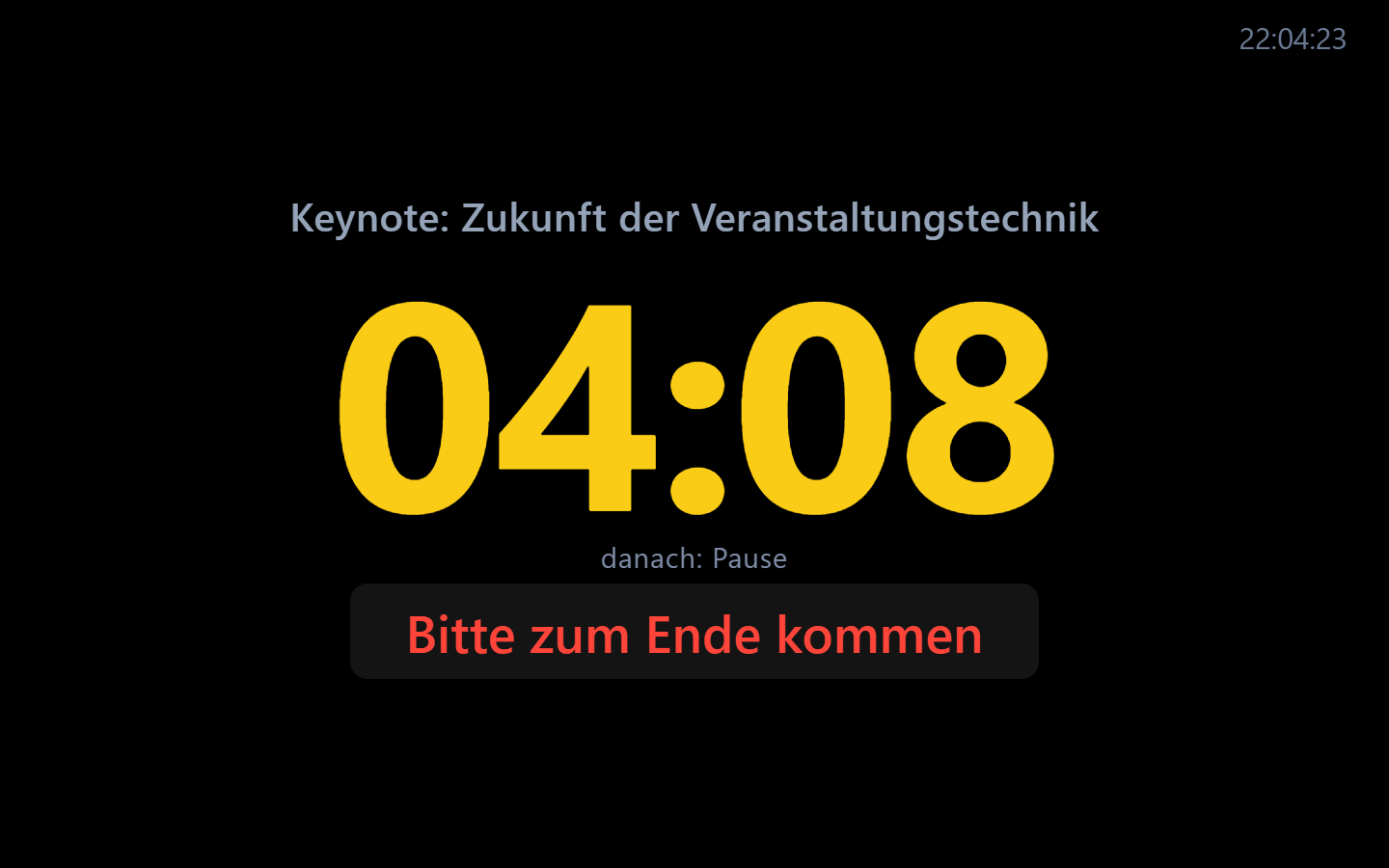
Das Anzeige-Fenster ist für Beamer und Bühnenmonitor gedacht: große Zahl, gut lesbar aus der Ferne, ohne Bedienelemente. Es öffnet sich auf dem zweiten Monitor, ein Doppelklick schaltet Vollbild, der Mauszeiger verschwindet nach kurzer Ruhe.
Der Bühnenmonitor: Restzeit, Titel, „danach:“ und Uhrzeit.
Countdown in Ampelfarben
Grün, ab der Warnschwelle gelb (Vorgabe 5 Minuten), kurz vor Null rot (Vorgabe 1 Minute), in der Überziehung blinkend rot mit Minuszeichen. Lange Zeiten (ab einer Stunde) werden verkleinert, damit nichts über den Rand läuft.
Schwellen und Blinken: Reiter „Anzeigen“ → „Anzeige-Einstellungen“.
Titel, „danach:“ und Uhrzeit
Das Fenster zeigt den Titel des laufenden Punkts, darunter „danach: …“ mit dem nächsten Punkt, und oben die Uhrzeit. Jedes dieser Elemente lässt sich einzeln abschalten.
Haken „Uhr zeigen“, „Titel zeigen“ und „Nächsten Punkt zeigen“ unter „Anzeige-Einstellungen“.
Pause und Bereit deutlich lesbar
Pausiert der Timer, erscheint ein deutlicher PAUSE-Hinweis, bei stehendem Timer „Bereit“. So erkennt ein Sprecher sofort, ob die Zeit läuft.
Nichts einzustellen.
Nachrichten in Farbe
Nachrichten aus dem Live-Reiter erscheinen groß auf dem Fenster – normal, in Bernstein (dringend) oder in Rot (sofort), auf Wunsch blinkend.
Nachricht im Reiter „Live“ senden (siehe dort).
Modi: Uhr, Schwarz, Testbild
Je nach Umschalter in der Kopfzeile zeigt das Fenster statt des Timers die Uhrzeit, ein schwarzes Bild oder ein Testbild zum Einmessen des Displays. Auch die Folienangabe („Folie 7 / 32“) kann dazukommen.
Umschalter „Bühne“ in der Kopfzeile, oder Tasten C (Uhr) und B (Schwarz).
Folienstand: in der PowerPoint-Verbindung „Folienstand auch auf der Bühnenanzeige zeigen“ anhaken.
Crew-Ansichten und Geräte
Der eingebaute Webserver macht aus jedem Browser im selben Netzwerk eine Anzeige. Tablets, Laptops, Handys und Smart-TVs öffnen einen Link oder scannen einen QR-Code – ohne Installation. Die Karte „Crew-Ansichten“ im Reiter „Anzeigen“ verwaltet das.
Links, QR-Code und Geräteliste für die Crew im Browser.
Links und QR-Codes für jedes Netzwerk
Für jede Netzwerkkarte des Rechners listet die App die Links zu Bühne, Backstage, Ablaufplan, Uhr und eigenem Dashboard. Die Links lassen sich markieren und kopieren, ein QR-Knopf zeigt den Code groß an.
Reiter „Anzeigen“ → „Crew-Ansichten“ → Link kopieren oder „QR“ klicken (Klick auf den Hintergrund oder Esc schließt).
Port ändern und die Crew-Ansichten über „aktiv“ ein- und ausschalten.
Tipp: Die Geräte müssen im selben Netzwerk sein, und der Webserver muss aktiv sein. Beim ersten Start fragt das Betriebssystem eventuell nach der Firewall-Freigabe.
Hochkant montierte Displays
Hängt man an einen Link ?rot=90 (oder 180 beziehungsweise 270), dreht sich die Ansicht auf diesem Gerät – für Monitore, deren Betriebssystem keine Drehung anbietet.
Link um ?rot=90 ergänzen, oder später in der Geräte-Karte umschalten.
Geräte-Karte: beschriften und aus der Ferne umschalten
Die Karte „Geräte“ listet jedes Gerät, das gerade eine Crew-Seite geöffnet hat, mit Ansicht, Adresse und Verbindungsdauer. Du schaltest es aus der Ferne auf eine andere Ansicht und Drehung um – praktisch, wenn der Bühnenmonitor ohne Leiter nicht erreichbar ist. Ein Gerät lässt sich beschriften („Monitor Flur“, „Handy Kollege“); der Name bleibt am Gerät hängen, auch nach Neustart, Ansichtswechsel oder neuer IP-Adresse. Wird die Seite kurz getrennt, bleibt die Zeile ausgegraut stehen.
Name ins Feld tippen (Enter oder Feld verlassen speichert).
Tipp: Bei einem alten Lesezeichen die Seite einmal neu laden, damit das Gerät seine Kennung meldet.
Bediener-Passwort und Bedienseite
Mit gesetztem Passwort kommt die Seite /operator hinzu: eine geschützte Bedienseite, über die auch externe Mitarbeiter den Timer vom Handy oder Tablet steuern. Das Passwort schützt zugleich die Steuer-API. Ohne Passwort ist die Bedienseite aus und die Steuer-API bleibt wie bisher offen, damit bestehende HTTP-Trigger weiterlaufen.
Feld „Bediener-Passwort“ ausfüllen; leer = Bedienseite aus.
Die Browser-Ansichten im Überblick
Alle Ansichten laufen im Browser, verbinden sich selbst neu (ein Banner meldet „Verbindung getrennt – versuche erneut zu verbinden“) und zeigen dieselbe Zeit wie das Bedienfenster. Als „intern“ markierte Punkte erscheinen in keiner von ihnen.
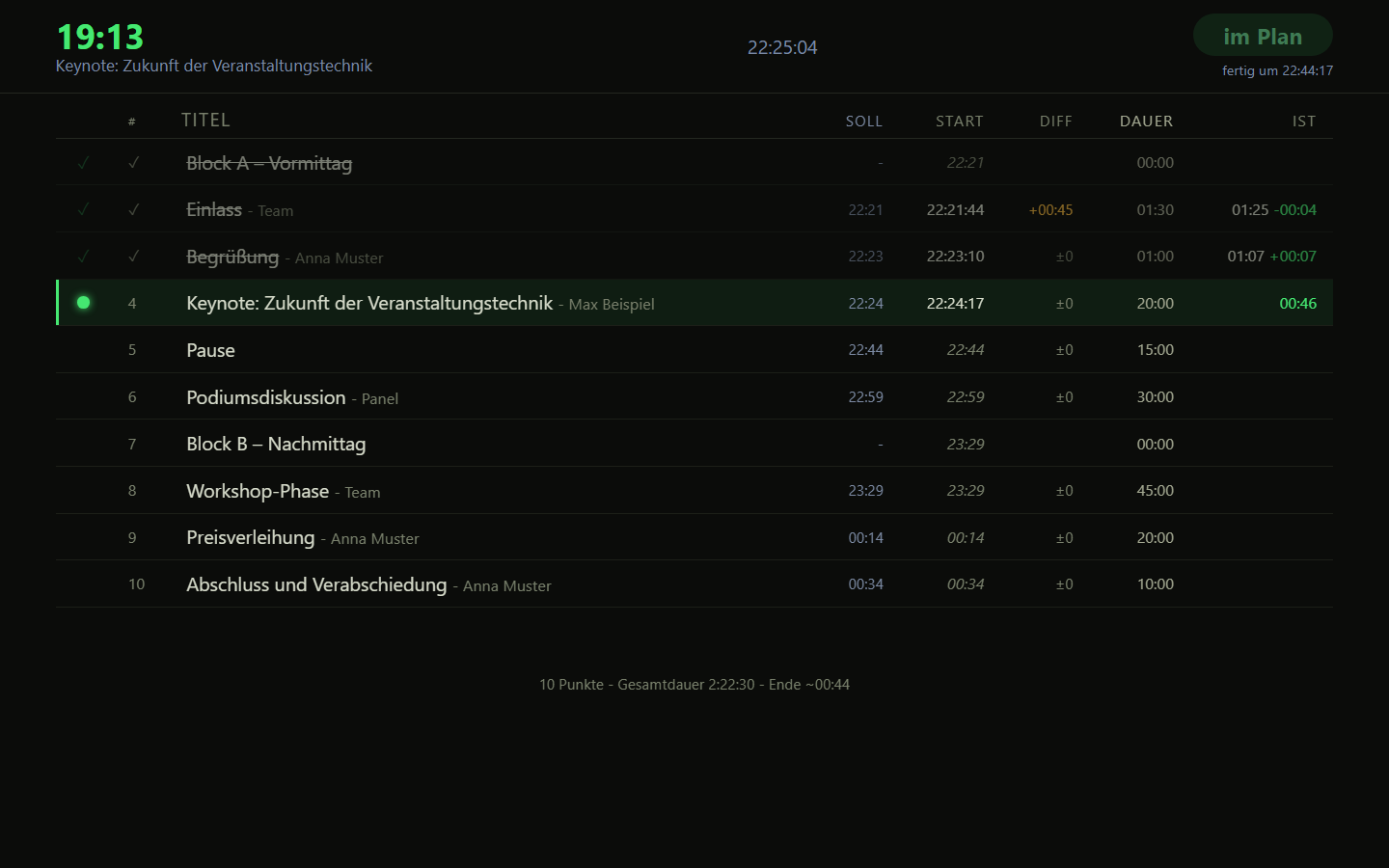
Das Ablaufplan-Board im Browser: dieselben Zeiten wie im Bedienfenster.
/stage – Bühne
Der große Countdown mit Titel des Punkts, Nachricht in Farbe und Folienstand – für Bühnenmonitore und Redner.
Link der Karte „Crew-Ansichten“ im Browser öffnen.
/backstage – Backstage
Uhrzeit, Titel, Countdown, die Zeile „fertig um …“ mit Abweichung zum Plan („im Plan“, „+3 min über Plan“, „2 min vor Plan“), der nächste Punkt und die Nachricht – für Stage Manager und Technik.
Link im Browser öffnen.
/rundown – Ablaufplan-Board
Das Board zeigt oben Zeit, Titel, Uhr, Abweichung und „fertig um“, darunter den Plan mit den Spalten Status, Nummer, Titel (mit Sprecher), Soll, Start, Diff, Dauer und Ist. Die Ist-Spalte zeigt für gelaufene Punkte die echte Dauer samt Abweichung. Der laufende Punkt pulsiert, erledigte tragen ein Häkchen; die Fußzeile nennt Punktezahl, Gesamtdauer und Ende. Regie und Crew schauen so auf dieselben Zeiten wie du.
Link im Browser öffnen.
/clock – Uhr
Nur die Uhrzeit, groß. Bricht die Verbindung ab, läuft sie mit der Geräteuhr weiter.
Link im Browser öffnen.
/custom – eigenes Dashboard
Die frei zusammengestellte Ansicht aus dem Dashboard-Editor, zum Beispiel für einen Kunden (siehe nächster Bereich).
Link im Browser öffnen; Änderungen im Editor erscheinen sofort.
/operator – Bedienseite fürs Handy
Nach Anmeldung mit dem Bediener-Passwort steuerst du Start, Pause, Reset (mit zweitem Klick), Jog, zurück und weiter, lädst Punkte aus der Liste und schickst Nachrichten. Die Sitzung läuft über ein Token; bei Ablauf geht es zurück zur Anmeldung.
Passwort im Reiter „Anzeigen“ setzen, Link /operator öffnen und anmelden.
Drehung und Gerätename per Link
Alle Ansichten kennen ?rot=0/90/180/270 und ?name=…, mit dem ein Gerät sich in der Geräte-Karte vorstellt.
Parameter an den Link hängen.
Eigenes Dashboard (Editor)
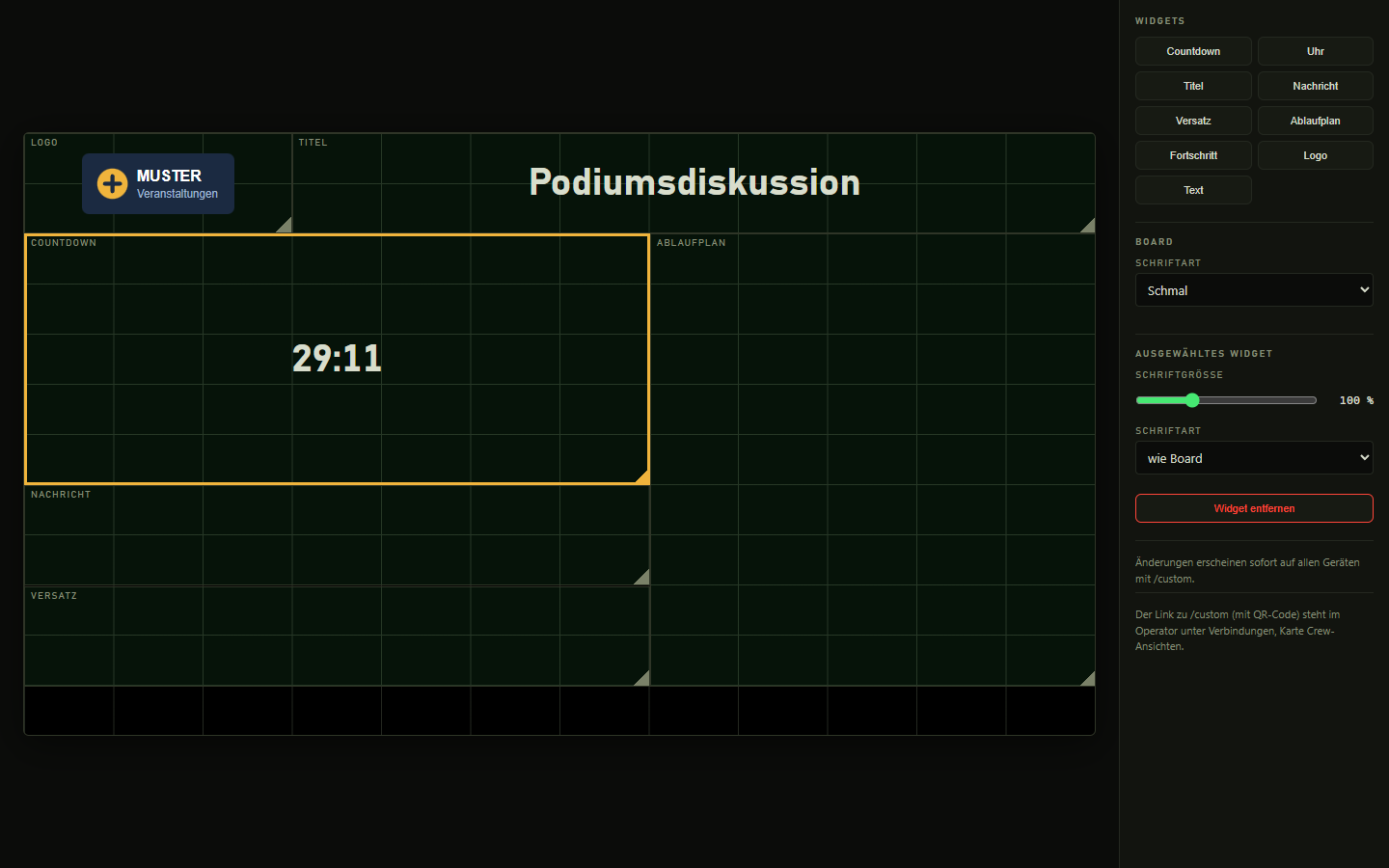
Mit dem Dashboard-Editor baust du eine maßgeschneiderte Ansicht aus Bausteinen – zum Beispiel für einen Kunden oder einen Vorsprechermonitor. Das Ergebnis ist unter /custom live auf jedem Gerät sichtbar.
Der Dashboard-Editor: Bausteine ziehen, skalieren und gestalten.
Neun Bausteine
Countdown, Uhr, Titel (optional mit nächstem Punkt), Nachricht, Versatz (Abweichung zum Plan), Ablaufplan, Fortschrittsbalken, Logo (eigenes Bild) und freier Text in drei Grundgrößen.
Reiter „Anzeigen“ → Karte „Crew-Ansichten“ → Zahnrad neben /custom.
Im Editor in der rechten Seitenleiste unter „Widgets“ den gewünschten Baustein anklicken.
Anordnen und skalieren
Die Bausteine liegen auf einem Raster; du ziehst sie an die gewünschte Stelle und skalierst sie am Griff unten rechts. Änderungen erscheinen sofort auf allen Geräten mit /custom.
Baustein ziehen zum Verschieben, Griff unten rechts ziehen zum Skalieren, „Widget entfernen“ löscht ihn.
Schrift je Baustein und fürs ganze Board
Jeder Baustein mit Text bekommt eine Schriftgröße (25 bis 300 Prozent) und eine Schriftart; zusätzlich gibt es eine Schriftart fürs ganze Board. Zur Wahl stehen Standard, Schmal, Breit, Serif und Monospace – reine Systemschriften, damit fremde Geräte nichts nachladen müssen.
Baustein anklicken, rechts „Schriftgröße“ und „Schriftart“ einstellen; „Board“ → „Schriftart“ für alle.
Logo und Freitext
Für das Logo wählst du eine Bilddatei (PNG, JPG, SVG), für den Freitext tippst du den Text und die Grundgröße ein. Das Layout gehört zum Projekt und wandert mit der .bezishow-Datei.
Baustein „Logo“ wählen → „Bild wählen …“; Baustein „Text“ wählen → Text und Größe eintragen.
Interspace-Displays (UDP)
Die Interspace-Ausgabe schickt die Zeit per UDP an Netzwerk-Displays (CDEther-Empfänger mit Interspace-Anzeige), sodass auch Hardware im Saal dieselbe Zahl zeigt wie der Bildschirm.
Die Interspace-Ausgabe: Encoder, Netzwerk und Probepaket.
Encoder „Interspace BCD“
Das fertig eingebaute 3-Byte-Format für Interspace-Numeric-Displays: Minuten und Sekunden als BCD und eine Farbzone (grün, gelb, rot). Die Schwellen kommen aus den Anzeige-Einstellungen. In der Überziehung zählt die Anzeige die überzogene Zeit hoch und blinkt rot, im Uhr-Modus zeigt sie Stunde und Minute. In Schwarz und im Testbild wird nichts gesendet, das Display hält den letzten Stand. Das Format ist an einem echten Display verifiziert.
Ab Werk nimmt die App das plausibelste Netz und sendet an dessen Subnetz-Broadcast. Virtuelle Adapter (Hyper-V, WSL, Docker, VMware, VPN) und Karten ohne Verbindung werden übersprungen. Wer bereits eine Netzwerkkarte gewählt oder eine Adresse eingetragen hat, behält seine Einstellung.
„Erweitert“ aufklappen → „Netzwerk“ (automatisch, manuell oder eine Netzwerkkarte) und bei Bedarf Ziel-Adresse, Port und Takt (ms) einstellen.
Tipp: Hängt der Rechner in mehreren Netzen, hilft die Auswahl der Netzwerkkarte oder die Subnetz-Broadcast-Adresse des Display-Netzes.
Eigenes Muster für andere Displays
Für Displays mit anderem Format wählst du den Encoder „Eigenes Muster“ und trägst das Paketformat ein. Platzhalter sind {HH} {MM} {SS} (zweistellig), {H} {M} {S} (ohne führende Null), {MMM} (Minuten dreistellig), {mmss} {hhmmss}, {SIGN} und {SIGN+} (Vorzeichen), {STATE}, {MODE}, {MSG} sowie beliebige Bytes in Hex wie \x02. Beispiele: \x02{mmss}\x03 oder T{SIGN}{HH}:{MM}:{SS}\r\n.
„Erweitert“ → Feld „Muster“ ausfüllen, dann „Paket testen“.
Paket testen und Mitschnitt
„Paket testen“ schickt eine Probe, und unter „Für Profis: letztes Paket“ stehen die erzeugten Bytes als Hex und ASCII. Damit lässt sich ein Muster für ein unbekanntes Display Byte für Byte prüfen, bevor etwas gesendet wird.
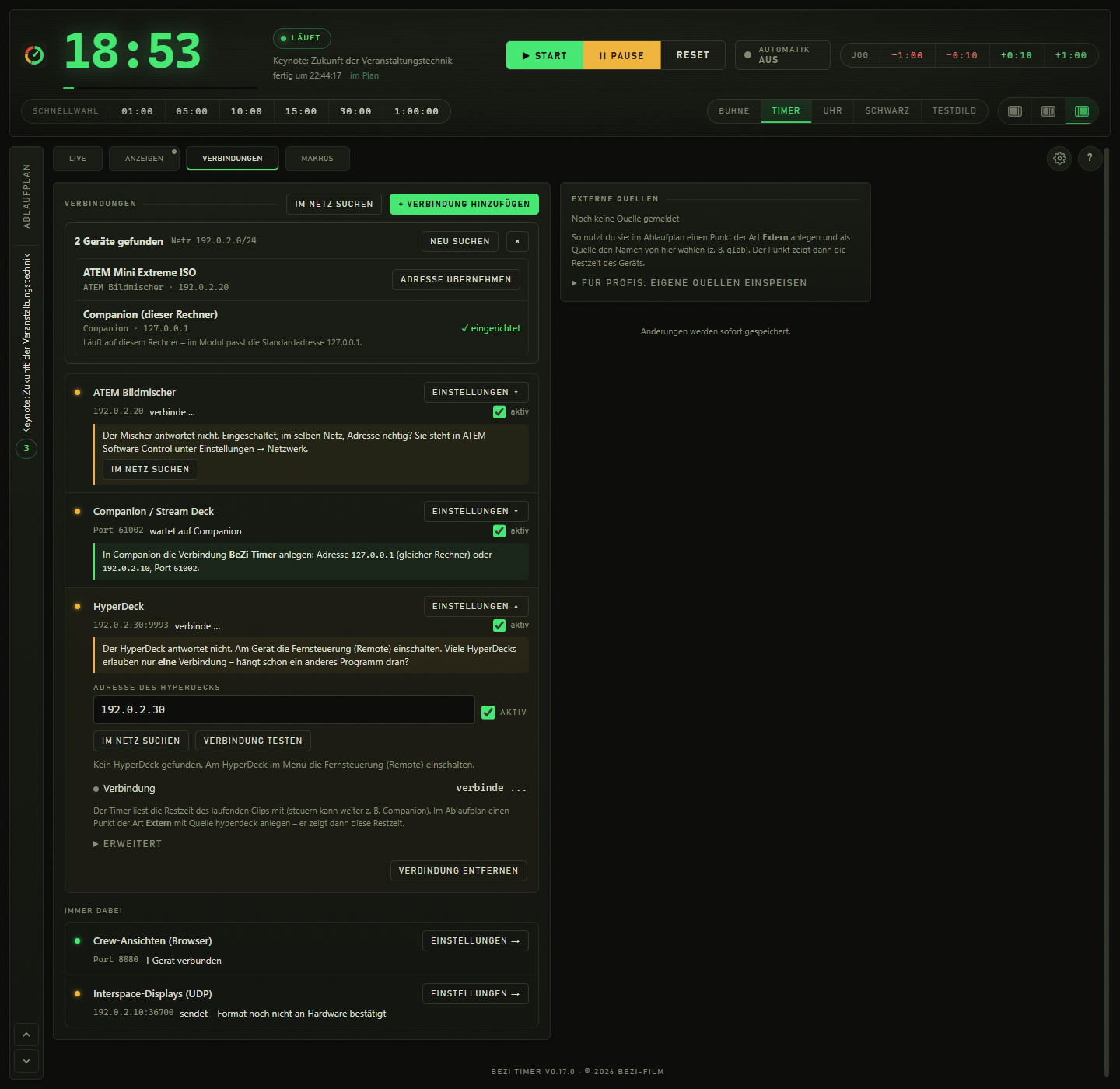
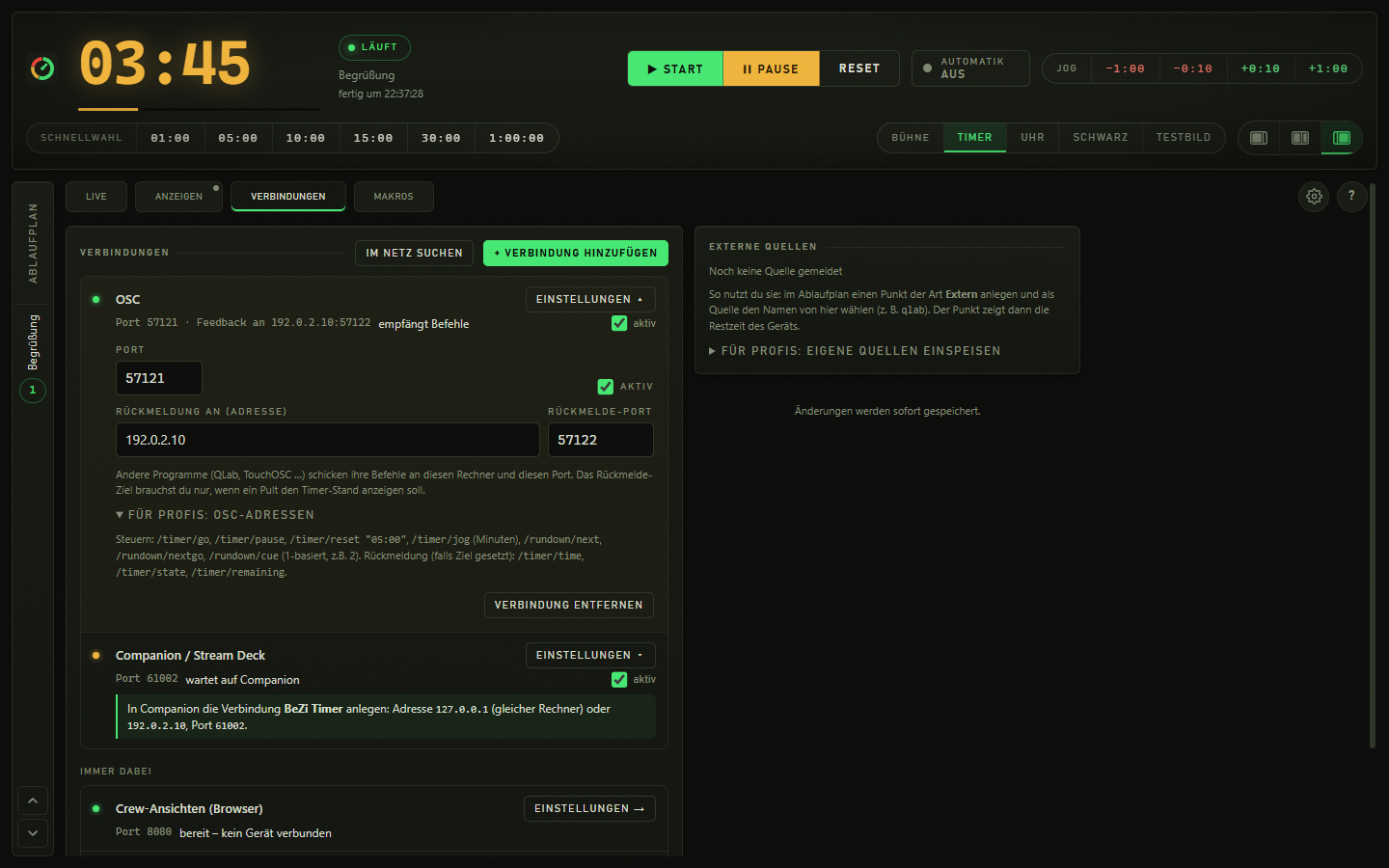
Alle Geräte und Systeme, mit denen der Timer spricht, in einer Liste – wie in Companion. Jede Zeile zeigt den Zustand live und darunter, was fehlt oder was als Nächstes zu tun ist. Nichts musst du abtippen, was der Timer selbst finden kann.
Alle Geräte in einer Liste mit Live-Zustand, Suche und Hinweisen.
Verbindungsliste mit Live-Zustand
Jede Zeile zeigt Name, Zustand (verbunden, wartet, Fehler), Adresse und einen Schalter. „Einstellungen“ klappt die Details direkt unter der Zeile auf. Crew-Ansichten und Interspace-Displays stehen als feste Zeilen unter „Immer dabei“. „Entfernen“ schaltet die Verbindung ab, die eingetragenen Werte bleiben stehen.
Reiter „Verbindungen“ öffnen, Zeile aufklappen mit „Einstellungen“.
Im Netz suchen
Findet ATEM-Mischer (mit Modellname), HyperDecks, QLab, Companion und PowerPoint-Rechner im eigenen Netz in wenigen Sekunden. Ein Klick auf „Hinzufügen“ legt die Verbindung an und trägt die Adresse ein. Wer eine Verbindung ohne Adresse anlegt, bekommt die Suche gleich mit, die Treffer stehen als Vorschlag unter dem Adressfeld. Gesucht wird nur auf Klick und nur lesend – am Gerät ändert sich nichts.
„Im Netz suchen“ im Kopf der Karte oder in der Zeile der jeweiligen Verbindung klicken, bei einem Treffer „Hinzufügen“.
Verbindung testen
An ATEM, QLab, HyperDeck und PowerPoint-Rechner: Statt „geht nicht“ sagt der Timer, woran es liegt – zum Beispiel dass in QLab der OSC-Zugriff erlaubt werden muss oder der HyperDeck schon mit einem anderen Programm verbunden ist. Ist der Timer schon verbunden, öffnet der Test keine zweite Verbindung.
„Verbindung testen“ in der Verbindung anklicken; das Ergebnis erscheint daneben.
Jede Zeile sagt, was fehlt
Unter der Zeile steht, was noch zu tun ist: „Noch keine Adresse“ mit Suchknopf, „Mischer antwortet nicht“ mit dem Weg zur Adresse im Mischer, oder der nächste Schritt („am Programmpunkt eine Bildquelle wählen“, „Extern-Punkt mit Quelle qlab anlegen“). Companion zeigt Adresse und Port zum Kopieren, Schritt für Schritt.
Nichts einzustellen.
Verbindung hinzufügen
Statt Karten für Fremdsysteme, die du vielleicht nie brauchst, wählst du oben aus, was mitspielen soll: Companion, OSC, QLab, HyperDeck, PowerPoint, ATEM. Eine frische Installation startet dadurch aufgeräumt.
„+ Verbindung hinzufügen“ → Gerät wählen → Adresse eintragen oder suchen lassen, „aktiv“ anhaken.
Externe Quellen
Die Karte zeigt Zeitquellen von außen mit ihrer aktuellen Restzeit (zum Beispiel qlab, hyperdeck, powerpoint). Ein Extern-Punkt im Plan mit dieser Quelle zeigt die Zeit dann auf allen Anzeigen. Eigene Systeme (Mitti, Skripte) speisen ihre Restzeit per OSC /external/NAME/remaining oder HTTP /api/external/NAME?remaining=… ein.
Im Plan einen Punkt der Art „Extern“ anlegen und als Quelle den Namen von hier wählen.
Port-Fehler verständlich
Lässt sich ein Port nicht öffnen, sagt das Protokoll warum – inklusive des Hinweises, dass Windows für Hyper-V und WSL ganze Portbereiche reserviert, in denen auch ein Standardport liegen kann. Dann hilft ein anderer Port in der jeweiligen Verbindung.
Reiter „Live“ → „System-Log“ lesen; Port in der Verbindung ändern.
Companion und Stream Deck
BeZi Timer lässt sich in beide Richtungen mit Bitfocus Companion verbinden: Das Stream Deck steuert den Timer und zeigt den Countdown, und der Timer drückt umgekehrt Tasten in Companion. Dafür gibt es ein eigenes Companion-Modul zum Herunterladen.
Companion-Modul installieren
Das eigene Modul „BeZi Timer“ bringt fertige Tasten, Variablen und Feedbacks mit. Es liegt als ZIP bei, die mitgelieferten Abhängigkeiten sind enthalten, Node.js ist nicht nötig. Alternativ funktioniert weiterhin das Irisdown-Modul – dann fehlen die Ablaufplan-Tasten und Zusatzinfos.
ZIP entpacken, den Ordner „bezi-timer“ an einen festen Platz legen.
In Companion unter Settings den übergeordneten Ordner als „Developer modules path“ eintragen und Companion neu starten.
Unter „Connections“ „BeZi Timer“ hinzufügen und Host (diese Rechneradresse, auf demselben Rechner 127.0.0.1) sowie Port eintragen; Adresse und Port der App stehen zum Kopieren in der Companion-Karte.
Tipp: Die Zeile in der App wird grün, sobald Companion verbunden ist. Der Standardport lässt sich in der Karte ändern, falls Windows ihn reserviert hat.
Fertige Tasten (Presets)
Im Reiter „Presets“ von Companion liegen fertige Knöpfe: GO, PAUSE, Start/Pause, RESET; −1 min, +1 min, −10 s, +10 s und ein Drehregler für Jog (für das Stream Deck + mit Rotary-Aktion); NEXT, NEXT + START, PREV, CUE 1–4; MAKRO 1–8; TIMER, CLOCK, BLACK, TEST und Nachricht löschen.
In Companion eine Taste wählen → „Presets“ → „BeZi Timer“ aufklappen → Preset auf die Oberfläche ziehen.
Tipp: Fürs Rädchen am Stream Deck +: „Enable Rotary Actions“ anhaken, rechts drehen = Jog +1, links drehen = Jog −1.
Countdown-Anzeige auf den Tasten
Die Kategorie „Countdown-Anzeige“ enthält Anzeige-Tasten ohne Aktion, damit ein Fehldruck während der Show nichts tut: Stunden, Minuten, Sekunden einzeln (auch mit Beschriftung), Minuten:Sekunden, volle Zeit, Zeit + laufender Punkt, nächster Punkt, Plan-Versatz („im Plan“, „+1:35 über Plan“) und Position im Ablaufplan („3 / 12“). Die Hintergrundfarbe folgt dem Zustand: grün läuft, bernstein pausiert, rot Überziehung.
Die drei „groß“-Tasten für Stunden, Minuten und Sekunden nebeneinanderlegen ergibt eine Studio-Uhr über drei Tasten.
Aktionen, Variablen und Feedbacks
Alle Funktionen stehen im Reiter „Actions“ einzeln bereit: GO, Pause, Start/Pause umschalten, Reset (mit freier Zeit), Jog in Minuten und Sekunden, Nachricht senden (mit Companion-Variablen), Nachricht löschen, Anzeigemodus setzen, Programmpunkt laden (CUE), laden und starten (CUEGO), nächster und voriger Punkt, nächster Punkt laden und starten sowie Makro auslösen. Variablen wie time, time_mmss, state, duration, progress_percent, overtime und message_active stehen zur Verfügung, über den Webserver zusätzlich current_title, current_speaker, next_title, clock, plan_finish, plan_drift, rundown_position und weitere. Feedbacks färben Tasten bei „Timer läuft“, „pausiert“, „Overtime“, Anzeigemodus, Nachricht aktiv, Plan-Versatz und zeichnen einen Fortschrittsbalken.
Variablen in Tasten als $(bezi-timer:name) schreiben.
Für die Textvariablen muss die Karte „Crew-Ansichten“ (Webserver) aktiv sein; im Modul steht der Webserver-Port, 0 schaltet diese Abfrage ab.
Tipp: NEXT und PREV laden den Zielpunkt; ob er sofort startet, entscheidet dessen Auto-Haken im Plan oder der Haken „startet sofort“.
Tasten in Companion auslösen (Gegenrichtung)
Der Timer kann Tasten in Companion drücken – in Makros und an Programmpunkten. „Tasten einlesen“ holt alle Seiten mit Namen, das Bild jeder Taste und was sie tut (zum Beispiel „atem: Set Preview input“). Statt Seite, Zeile und Spalte abzutippen, wählst du die Taste in einem Raster aus; „Jetzt drücken (Test)“ probiert sie aus. Ist in Companion die TCP-Fernsteuerung an, laufen die Tastenfarben live mit. Beim Einlesen meldet sich der Timer in Companion kurz als Oberfläche „BeZi Timer“ an; gedrückt wird dabei nichts.
Verbindungen → Companion → „Tasten einlesen“ (nur auf Klick), danach „Tasten ansehen …“.
Im Makro-Schritt oder am Programmpunkt „Companion“ → „Taste wählen …“ → Taste im Raster anklicken.
Ein anderer Companion-Rechner und die Ports stehen unter „Erweitert“.
Tipp: Alle Seiten und Live-Farben gibt es, wenn in Companion unter Settings → Protocols die TCP-Fernsteuerung an ist; sonst wird nur Seite 1 gelesen.
Irisdown-kompatibles Protokoll
Die App spricht den Irisdown-Befehlssatz über TCP: VERSION, UPDATEMODE, UPDATES, GO, PAUSE, TOGGLEPAUSE, RESET (optional mit Zeit), JOG, MESSAGE, DISPLAY. Zusätzlich gibt es CUE, CUEGO, NEXT, NEXTGO, PREV und MACRO. Der Rückkanal meldet im Sekundentakt und bei jeder Änderung Zeit, Zustand, Anzeigemodus und Nachricht; im erweiterten Modus auch die Gesamtdauer für Fortschrittsbalken.
In Companion ersatzweise die Verbindung „Irisdown: Countdown Timer“ anlegen und Rechneradresse und Port eintragen.
ATEM Bildmischer
Der Timer spricht Blackmagic-ATEM-Mischer direkt an, ohne Umweg über Companion. Im eigenen Fenster „ATEM-Steuerung“ liegt ein vollständiges Schaltpult, am Programmpunkt hängt die Bildquelle. Der Mischer wird nur bewegt, wenn die Automatik scharf ist – beim Durchsprechen des Plans passiert nichts.
ATEM verbinden
In der ATEM-Karte trägst du die Adresse des Mischers ein (oder lässt sie suchen), wählst die Mischstufe (M/E 1–4) und den Übergang beim Start (Cut oder Auto-Übergang wie am Mischer eingestellt) und schaltest „aktiv“ ein. Darunter zeigt die Karte live, was im Programm und im Preview liegt.
Verbindungen → „+ Verbindung hinzufügen“ → ATEM Bildmischer, oder „Im Netz suchen“.
„Verbindung testen“ prüft die Erreichbarkeit.
Schaltpult im eigenen Fenster
Der Knopf „ATEM ▣“ im Plankopf (oder Menü Fenster → ATEM-Steuerung) öffnet ein Schaltpult mit Programm-Reihe und Preview-Reihe mit den Namen vom Mischer, Cut, Auto, Fade to Black, allen Keyern (USK und DSK) und den Makros. Ein Klick in der Programm-Reihe schaltet sofort hart um, die Preview-Reihe bereitet vor.
Knopf „ATEM ▣“ klicken oder Strg+Umschalt+A (Mac: ⌘+Umschalt+A).
Bei mehreren Mischstufen oben rechts die Mischstufe wählen.
Tipp: Die Programm-Reihe schaltet bei Klick immer sofort – bei einer Live-Sendung nicht aus Versehen auf die falsche Quelle klicken.
Mischer-Info und Verlauf
Das Fenster nennt Modell, Adresse, Verbindungszustand, Anzahl der Mischstufen, aktuelle Quellen und alle Eingänge samt Nummer – die Nummer ist der Wert für die Bildquelle am Programmpunkt. Ein Verlauf listet die letzten Aktionen mit Uhrzeit, Fehler rot.
Karte „Mischer-Info“ unten im ATEM-Fenster.
Tipp: Ist die Verbindung aus oder fehlt die Adresse, erklärt das Fenster oben den nächsten Schritt statt eines leeren Pults.
ATEM in Makros und am Punkt
Als Makro-Schritt oder am Programmpunkt stehen zur Verfügung: Programm, Preview, Cut, Auto-Übergang, Makro starten, Fade to Black, DSK an/aus und USK an/aus – mit Namen vom Mischer. Alle Mischer-Befehle laufen in der Reihenfolge, in der sie ausgelöst wurden, auch bei schnellem Laden und GO.
Makro-Editor → „+ Schritt“ → ATEM, oder am Punkt unter ⋮ → ATEM Bildmischer.
Live-Rückmeldung und Warnung
Das Zeichen ▣ vor dem Titel eines Punkts mit Bildquelle färbt sich nach dem echten Mischer-Zustand: rot im Programm, grün im Preview. Läuft ein Punkt mit Bildquelle und der Mischer sendet etwas anderes oder ist nicht erreichbar, erscheint nach drei Sekunden oben eine Warnung.
Nichts einzustellen; die Warnung gilt nur bei scharfer Automatik.
Befehle per Sprache oder Text
Im ATEM-Fenster steuerst du Timer und Mischer auch mit ganzen Sätzen: Mikrofon gedrückt halten und sprechen, oder den Befehl eintippen. Die Spracherkennung läuft komplett auf dem Rechner, nach der einmaligen Einrichtung geht alles offline.
Befehle per Text oder Sprache: Satz eintippen oder Mikrofon halten.
Sprechen oder tippen
Halte das Mikrofon gedrückt (oder die Leertaste) und sprich, zum Beispiel „Kamera zwei auf Programm“, „Makro Namenseinblendung“, „weiter“ oder „Schwarzblende“. Alternativ tippst du den Satz ins Feld und klickst „Ausführen“. Bei mehreren Mikrofonen wählst du das gewünschte aus.
ATEM-Fenster → Karte „Befehle per Sprache oder Text“ → Mikrofon halten oder Satz eintippen.
Einmalige Einrichtung
Die Spracherkennung (Whisper) wird per Klick eingerichtet; das Sprachmodell hat rund 250 MB und wird nur auf deinen Klick geladen. Danach braucht die Erkennung kein Internet.
„Spracherkennung einrichten“ klicken.
Einfache Sätze sofort, freie Sätze per KI
Einfache Sätze erkennt der Timer sofort, ohne KI. Freie Formulierungen deutet die lokale KI (Ollama, wie beim Ablaufplan-Import). Dazu gehören Programm, Preview, Cut, Auto, Fade to Black, ATEM-Makros, Keyer an/aus, Start, Pause, nächster und vorheriger Punkt, Punkt laden und BeZi-Makros („Makro Pause“; „Makro 3“ meint per Sprache das Makro 3 am Mischer).
Satz sprechen oder tippen; das Feld darunter nennt, was erkannt wurde.
Namen werden geprüft
Gesprochene Quellen- und Makro-Namen prüft der Code gegen den Mischer, auch ähnlich klingende (ein leicht verhörter Name wird dem passenden Makro zugeordnet). Was nicht eindeutig passt, wird nicht geschaltet.
Nichts einzustellen.
Bildwechsel erst nach Bestätigung
Alles, was das Programmbild verändert, wird erst bestätigt: Der Dialog nennt „Verstanden: …“, Enter oder „ja“ führt aus, Esc oder „nein“ verwirft. Wer das nicht will, setzt unter der Programm-Reihe den Haken „ohne Rückfrage“ – mit Warnhinweis, denn dann schaltet ein Verhörer direkt das Livebild um.
Bestätigen: Enter oder „ja“; verwerfen: Esc oder „nein“.
Haken „Sprach- und Textbefehle schalten das Programm ohne Rückfrage“ im ATEM-Fenster.
Tipp: Klicks in der Programm-Reihe schalten immer sofort, unabhängig vom Haken.
QLab, HyperDeck und externe Zeitquellen
Videozuspieler liefern ihre Restzeit an den Timer, damit ein Video-Punkt im Plan die echte Laufzeit zeigt – und der Timer kann sie schalten.
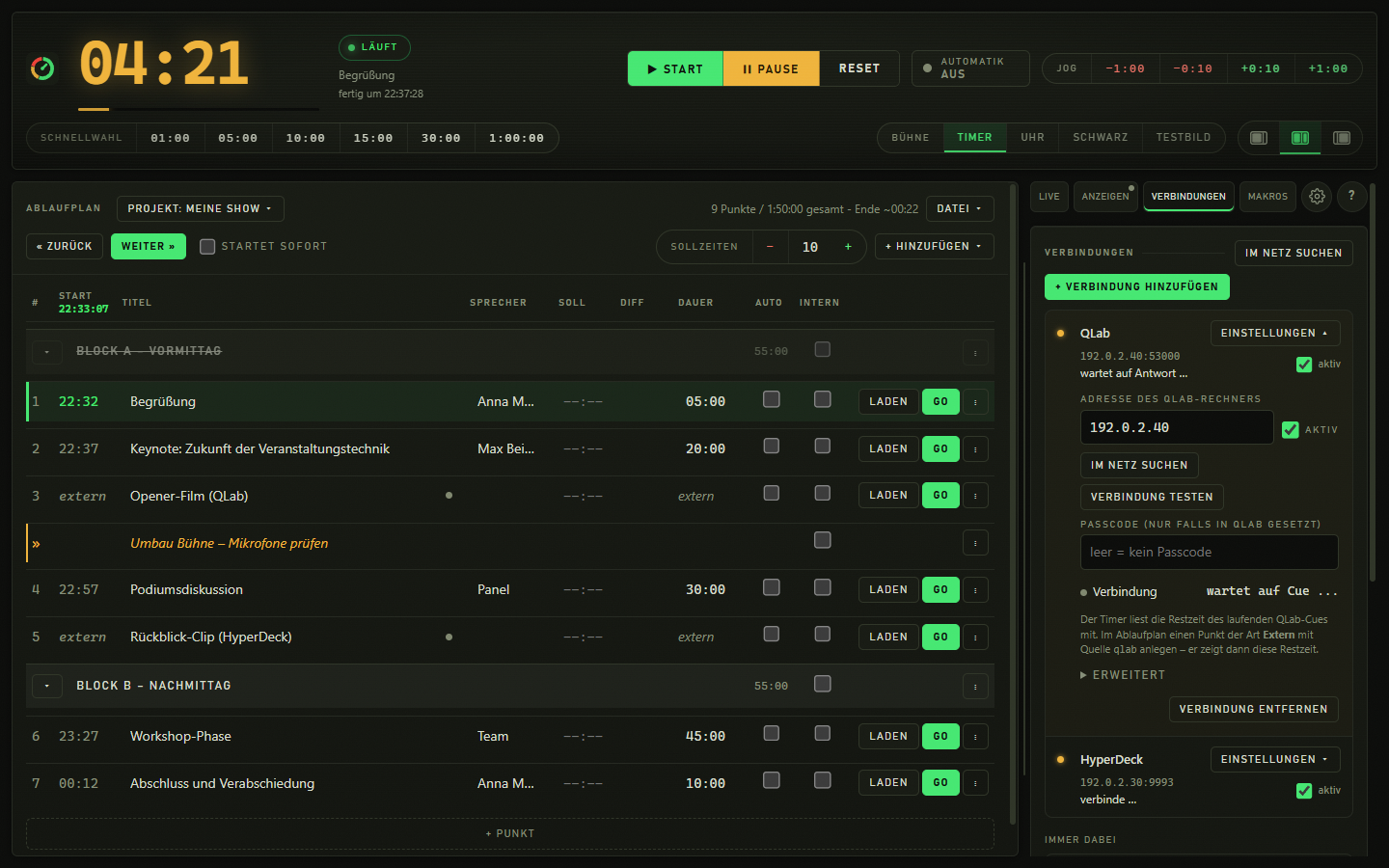
Extern-Punkte im Plan und die QLab-Verbindung mit Adresse, Test und Passcode.
QLab: Restzeit lesen
Der Timer fragt den laufenden QLab-Cue direkt ab und speist dessen Restzeit als externe Quelle „qlab“ ein. Im Plan legst du dafür einen Extern-Punkt mit dieser Quelle an; er zeigt die Restzeit des Cues auf allen Anzeigen. Ist in QLab ein Passcode gesetzt, trägst du ihn in der Verbindung ein.
Verbindungen → „+ Verbindung hinzufügen“ → QLab, „Im Netz suchen“ oder Adresse eintragen, „aktiv“ anhaken.
„Verbindung testen“ sagt, ob in QLab der OSC-Zugriff erlaubt werden muss.
Im Plan: „+ Hinzufügen“ → Extern → ⋮ → Quelle qlab.
QLab schalten
In Makros und an Programmpunkten stehen QLab-Befehle bereit: GO, alles stoppen, alles pausieren, fortsetzen, Panic (sanft ausblenden), Workspace zurücksetzen sowie Cue starten, Cue stoppen und Playhead auf Cue (mit Cue-Nummer). Sie laufen über die bestehende Verbindung.
Makro-Editor → „+ Schritt“ → QLab, oder am Punkt ⋮ → „+ Verbindung“ → QLab.
HyperDeck: Restzeit lesen
Der Timer liest die Restzeit des laufenden HyperDeck-Clips mit, während zum Beispiel Companion weiter steuert. Die Quelle heißt standardmäßig „hyperdeck“. Viele HyperDecks erlauben nur eine Steuerverbindung; der Test meldet das („belegt“) verständlich.
Verbindungen → „+ Verbindung hinzufügen“ → HyperDeck → Adresse suchen oder eintragen, „aktiv“.
Im Plan Extern-Punkt mit Quelle hyperdeck.
HyperDeck schalten
Befehle für Makros und Programmpunkte: Abspielen, Stopp, Aufnahme, nächster und vorheriger Clip, Clip wählen (mit Clip-Nummer). Sie nutzen die bestehende Verbindung – wichtig, weil der HyperDeck oft nur eine zulässt.
Makro-Schritt „HyperDeck“ oder am Punkt ⋮ → „+ Verbindung“ → HyperDeck.
Eigene Quellen per OSC oder HTTP
Andere Systeme (Mitti, eigene Skripte) melden ihre Restzeit per OSC /external/NAME/remaining (Sekunden) oder HTTP /api/external/NAME?remaining=… (optional duration und label). Der Name entspricht dem Quellnamen am Extern-Punkt. Meldet eine Quelle länger als drei Sekunden nichts mehr, gilt sie als ausgefallen.
Im Plan Extern-Punkt anlegen und den Namen als Quelle eintragen.
PowerPoint steuern und mitlesen
Der Timer steuert Präsentationen und liest den Folienstand mit – auf diesem Rechner oder auf einem eigenen Präsentationsrechner. Funktioniert unter Windows und macOS.
Folien steuern
Schritt „PowerPoint“ für Makros und Programmpunkte: Folie weiter und zurück, auf Folie N springen, Show starten (ab Folie) und beenden, Schwarz und Schwarz aus, Präsentation öffnen. Am Punkt ist „Datei öffnen“ fertig vorbereitet: beim Laden die Präsentation öffnen und auf Wunsch gleich als Show bereitstellen.
Im Makro-Editor: „+ Schritt“ → PowerPoint → Befehl wählen, Dateiauswahl mit „Datei wählen …“.
Tipp: PowerPoint wird nie nur zum Abfragen gestartet und nie beendet; fremde Präsentationen werden nie geschlossen. Gestartet wird nur bei „Öffnen“ und „Show starten“.
Folienstand live im Timer
Die Live-Karte „PowerPoint“ zeigt „7 / 32“, den Titel der Folie und „Als Nächstes: …“ und hat Knöpfe für Zurück, Weiter, Schwarz und Show starten/beenden. Sie sind von Hand immer bedienbar, auch ohne scharfe Automatik.
Reiter „Live“ → Karte „PowerPoint“ (erscheint, sobald die Verbindung angelegt ist).
Folienstand auf der Bühne
Auf Wunsch steht der Folienstand dezent unten mittig auf der Bühnenanzeige und der Crew-Ansicht Bühne – nur bei laufender Show.
Verbindungen → PowerPoint → Haken „Folienstand auch auf der Bühnenanzeige zeigen“.
Video in der Folie als Zeitquelle
Läuft auf der Folie ein Video, liefert PowerPoint seine Restzeit an einen Extern-Punkt mit Quelle „powerpoint“ – wie bei QLab und HyperDeck.
Im Plan Extern-Punkt anlegen, Quelle powerpoint.
Eigener Präsentationsrechner
Auf dem Rechner mit PowerPoint startest du einen zweiten BeZi Timer und schaltest „PowerPoint freigeben“ ein (auf Wunsch mit Zugangsschlüssel). Auf dem Hauptrechner wählst du „Auf einem anderen Rechner“ oder „Im Netz suchen“ – der Timer findet den Helfer selbst. Über die Freigabe lassen sich nur Dateien öffnen, die auf dem Präsentationsrechner liegen (keine Netzpfade, keine Makro-Dateien); erlaubt sind .pptx, .ppsx, .ppt und .pps.
Präsentationsrechner: Verbindungen → PowerPoint → „Diesen Rechner freigeben“ anhaken, Adresse und Port notieren.
Hauptrechner: Verbindungen → PowerPoint → „Wo läuft PowerPoint?“ → „Auf einem anderen Rechner“, Adresse eintragen oder suchen, „Verbindung testen“.
Tipp: Ohne Zugangsschlüssel darf jedes Gerät im Netz diesen PowerPoint steuern – im Studionetz meist in Ordnung, im Gastnetz besser mit Schlüssel.
BeZi-Makros
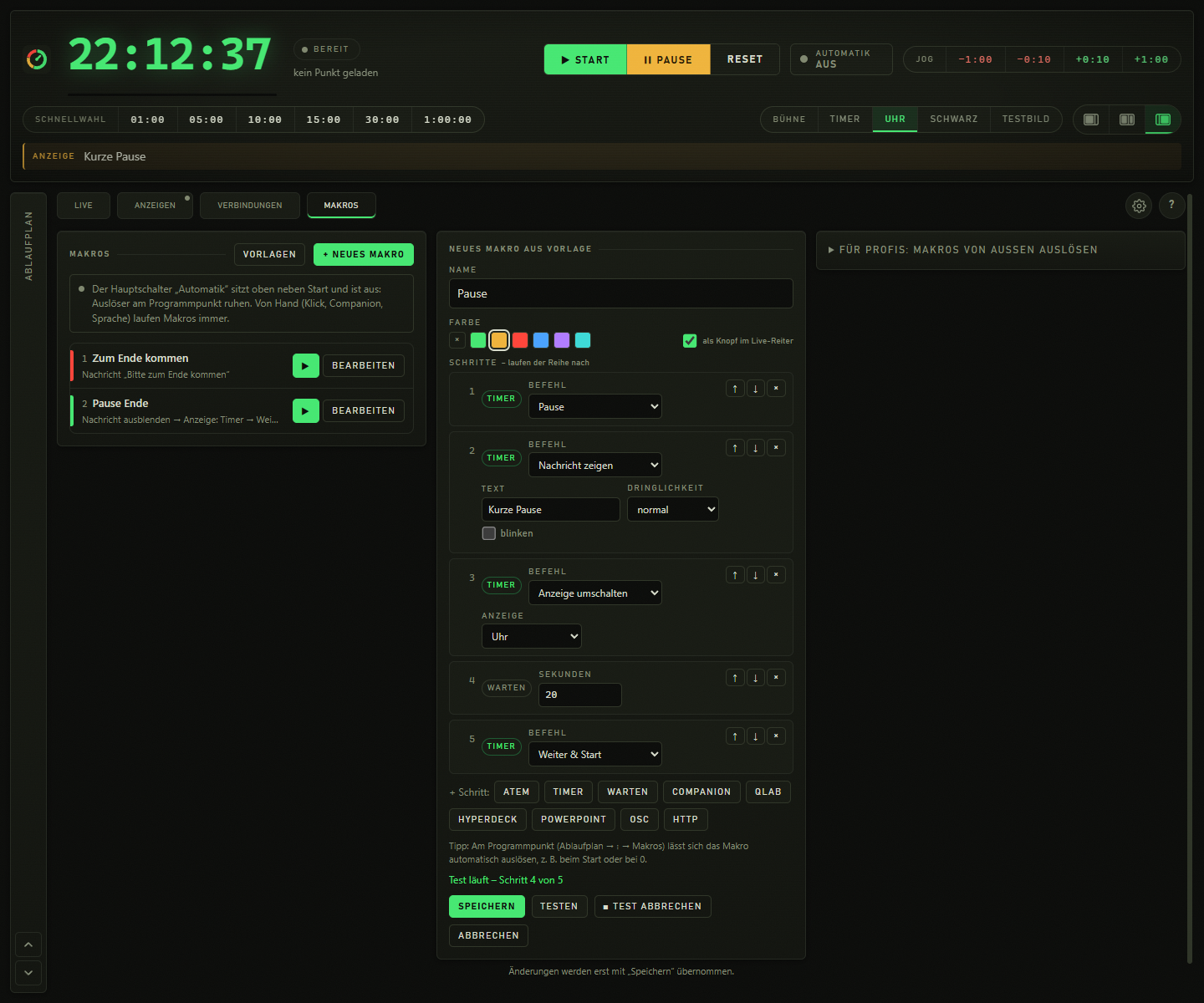
Ein Makro ist eine Kette von Schritten, die der Reihe nach laufen. Du klickst sie im Editor zusammen, gibst ihnen Namen und Farbe und löst sie per Klick, am Programmpunkt, per Companion, OSC, HTTP oder Sprache aus. Makros liegen am Rechner (Veranstaltungsort), nicht im Show-Projekt.
Der Makro-Editor: Schritte zusammenklicken und sofort testen.
Makro-Editor
Im Reiter „Makros“ legst du mit „+ Neues Makro“ ein Makro an: Name (bis 40 Zeichen), Farbe und optional der Haken „als Knopf im Live-Reiter“. Dazu fügst du unten Schritte hinzu. Was noch fehlt, steht direkt am Schritt („Quelle wählen“). Gespeichert wird erst mit „Speichern“.
„Abbrechen“ verwirft den Entwurf, „Löschen“ entfernt das Makro.
Neun Schritt-Arten
ATEM (Quelle, Cut, Auto, Makro, Keyer, Fade to Black), Timer (Start, Pause, Zeit setzen, Zeit verlängern/kürzen, Weiter, Weiter & Start, Zurück, Nachricht, Anzeige), Warten (zum Beispiel „2“ oder „1:30“ Sekunden), Companion (Taste drücken), QLab, HyperDeck, PowerPoint, OSC (Adresse, Argumente, Ziel) und HTTP (GET oder POST mit JSON-Inhalt).
Unter „+ Schritt:“ die Art anklicken, Felder ausfüllen.
Bei OSC bleibt „Ziel“ leer, um die Ziel-Adresse der OSC-Verbindung zu nutzen.
Tipp: Schlägt ein Schritt fehl, läuft der Rest trotzdem weiter.
Vorlagen für den schnellen Start
Fünf fertige Vorlagen zum Anpassen: „Pause“ (Timer anhalten, Nachricht „Kurze Pause“, Uhr einblenden), „Pause beenden“ (Nachricht weg, Timer-Anzeige, nächster Punkt und Start), „Bitte zum Ende kommen“ (rote, blinkende Nachricht), und – mit eingerichtetem ATEM – „Redner-Wechsel“ (Kamera weich auf Programm, 2 s warten, Namenseinblendung) und „Schluss“ (Fade to Black, Anzeige schwarz, Timer anhalten).
Reiter „Makros“ → „Vorlagen“ → Vorlage anklicken, dann im Editor anpassen und speichern.
Testen vor dem Speichern
„Testen“ führt den Entwurf sofort aus, auch ungespeichert. Der Fortschritt zeigt „Schritt 2 von 5“, ein Knopf bricht den Test ab.
Im Editor „Testen“ klicken; „■ Test abbrechen“ stoppt.
Tipp: Bei Tests keine ATEM-Schritte laufen lassen, solange das Bild am Ausgang nicht gewechselt werden darf.
Feste Makro-Nummer
Jedes Makro hat eine feste Nummer, die vor dem Namen steht. Sie bleibt beim Löschen oder Umsortieren anderer Makros gleich, damit zum Beispiel die Companion-Taste „MAKRO 3“ immer dasselbe auslöst.
Nummer in der Makro-Liste ablesen; die Reihenfolge der Anzeige lässt sich verschieben, ohne die Nummern zu ändern.
Auslösen, wie es gerade passt
Per Klick im Live-Reiter (mit Fortschritt und Abbrechen), am Programmpunkt mit Auslöser (beim Laden, beim Start, bei Restzeit, bei 0 …), per Companion (Aktion „Makro auslösen“, Tasten MAKRO 1–8), per OSC /macro 2 oder /macro „Pause“, per HTTP /api/macro?m=2 und per Sprache im ATEM-Fenster („Makro Pause“). Am Programmpunkt laufen Makros nur bei scharfer Automatik, von Hand und von außen immer.
„als Knopf im Live-Reiter“ im Editor anhaken, um einen Knopf zu bekommen.
Am Punkt: ⋮ → „+ Verbindung“ → Makros.
Tipp: Makros von außen laufen wie ein Klick auch ohne „scharf“ – TCP und OSC haben wie GO und NEXT keine Anmeldung, die HTTP-Schnittstelle schützt das Bediener-Passwort.
Schutz vor Doppelstart und Schleifen
Ein Doppelklick startet ein Makro nicht zweimal. Ein Makro, das sich über „Weiter“ endlos fortsetzen würde, wird gestoppt. Das Abschalten der Automatik stoppt auch automatisch ausgelöste Makros, die gerade noch warten.
Nichts einzustellen.
Alte Aktionen werden zu Makros
Bisherige Automatisierungs-Aktionen früherer Versionen wandelt der Timer beim ersten Start automatisch in Ein-Schritt-Makros um; alle Auslöser in bestehenden Plänen funktionieren weiter. Als Knopf im Live-Reiter erscheinen sie erst, wenn du es im Makro einschaltest.
Nichts zu tun.
Show-Protokoll
Der Timer schreibt automatisch mit, wann jeder Punkt wirklich lief und wie stark er überzogen hat – die Grundlage für die Nachbesprechung.
Das Show-Protokoll: echte Zeiten und Abweichung je Punkt.
Automatisches Mitschreiben
Das Protokoll zeigt pro gelaufenem Punkt Titel, Startzeit, Ist-Dauer und die Abweichung zur Plandauer (+/−). Die Abweichung ist grün bis +30 Sekunden, bernstein bis +5 Minuten und rot darüber. Ein gerade laufender Punkt steht als „läuft“. Die Daten überleben Neustart der App; sie gehören zum Projekt.
Reiter „Live“ → Karte „Show-Protokoll“.
Abgebrochene Punkte
Wird die App mitten in einem Punkt beendet oder stürzt sie ab, steht der Punkt danach als „abgebrochen“ im Protokoll – auch im CSV-Export –, und der neue Durchgang wird sauber mitgeschrieben. Erfundene Zeiten gibt es nicht: Was nicht gemessen wurde, bleibt leer.
Nichts einzustellen.
CSV exportieren und leeren
„CSV exportieren“ speichert das Protokoll als Tabelle mit den Spalten Titel, Soll, Start, Ende, Geplant, Ist und Abweichung (Semikolon-getrennt, direkt in Excel öffnen). „leeren“ löscht alle Einträge.
Karte „Show-Protokoll“ → „CSV exportieren“ oder „leeren“.
Fernsteuerung: HTTP, OSC und TCP
Neben Companion lässt sich der Timer über drei offene Schnittstellen von außen steuern. Alle laufen lokal im Netz, ohne Cloud.
Fernsteuerung: OSC mit Port, Rückmeldung und Adressen; darunter der TCP-Port für Companion und der Web-Port der Crew-Ansichten.
HTTP-API
Der Webserver nimmt Befehle als HTTP-Aufruf an: /api/go, /api/pause, /api/toggle, /api/reset (optional mit ?time=), /api/jog (?minutes= oder ?seconds=), /api/message?text=…, /api/message/clear, /api/display?mode=TIMER|CLOCK|BLACK|TEST, /api/next, /api/nextgo, /api/prev, /api/cue?n=… und /api/macro?m=…. /api/status liefert den gesamten Zustand als JSON. Mit gesetztem Bediener-Passwort verlangen die Steuerbefehle ein Token.
Karte „Crew-Ansichten“: Port und Passwort einstellen; Aufrufe zum Beispiel aus einem Stream-Deck-Button oder Skript senden.
OSC-Steuerung und Rückmeldung
Mit aktivem OSC steuern QLab, TouchOSC und andere den Timer: /timer/go, /timer/pause, /timer/toggle, /timer/reset (optional mit Zeit), /timer/jog (Minuten), /timer/jog/seconds, /timer/message, /timer/message/clear, /timer/display, /rundown/next, /rundown/nextgo, /rundown/prev, /rundown/cue (1-basiert) und /macro. Ein Rückmelde-Ziel liefert /timer/time, /timer/state und /timer/remaining, wenn ein Pult den Stand anzeigen soll. OSC ist ab Werk aus.
Verbindungen → „+ Verbindung hinzufügen“ → OSC → Port, „aktiv“; Rückmelde-Adresse und -Port nur bei Bedarf.
Die Adressen stehen in der Karte unter „Für Profis: OSC-Adressen“.
TCP-Protokoll für Companion
Der TCP-Server spricht den Irisdown-Befehlssatz inklusive CUE, CUEGO, NEXT, NEXTGO, PREV und MACRO (Details im Bereich Companion). Der Port steht in der Companion-Karte und ist änderbar.
Verbindungen → Companion → Port, „aktiv“.
Einstellungen, Hilfe und Updates
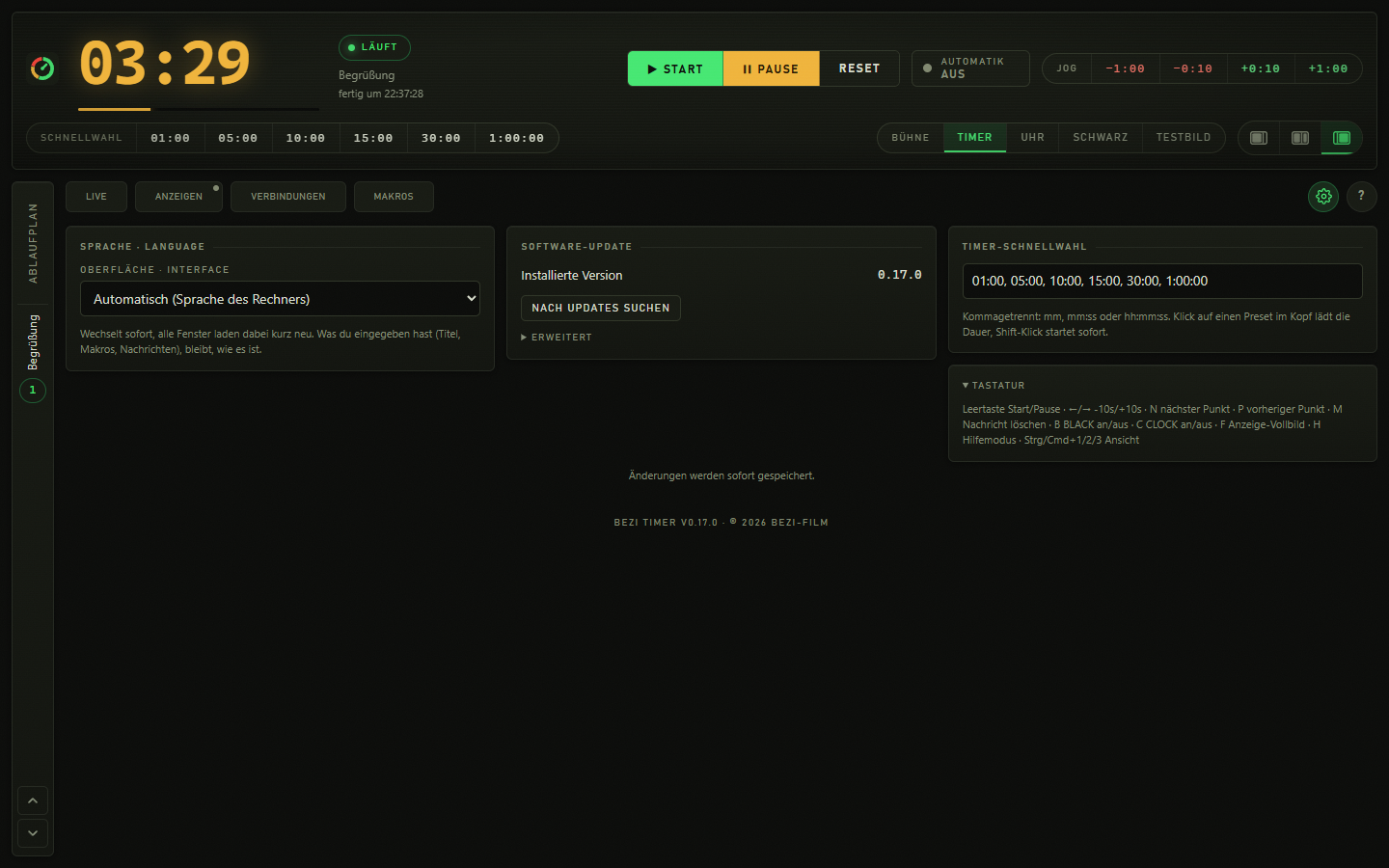
Das Zahnrad neben dem Hilfeknopf öffnet die Einstellungen der App selbst: Sprache, Software-Update, Schnellwahl-Zeiten und Tastenkürzel. Ein grüner Punkt am Zahnrad zeigt, dass ein Update bereitsteht.
Die Einstellungen: Sprache, Update, Schnellwahl und Tastenkürzel.
Sprache der Oberfläche
Die Oberfläche gibt es auf Deutsch und Englisch. „Automatisch“ nimmt die Sprache des Rechners. Der Wechsel gilt für Operator, ATEM-Fenster, Bühnenanzeige, Dashboard-Editor, Menü und die Crew-Ansichten im Browser; alle Fenster laden dabei kurz neu. Was du selbst eingegeben hast (Titel, Sprecher, Nachrichten, Makronamen, Namen vom Mischer), bleibt, wie es ist. Weitere Sprachen kommen als zusätzliche Sprachdatei, ohne die App zu ändern.
Tipp: Die Karte ist bewusst zweisprachig, damit der Weg zurück immer lesbar bleibt.
Software-Update
Die App sucht beim Start still nach einer neuen Version; ein Hinweis unten links meldet einen Fund, drängt aber zu nichts. Ein Klick fragt, ob geladen werden soll. Unter Windows lädt und installiert sich das Update danach selbst – immer erst auf Klick, nie mitten in einer Show. Unter macOS öffnet sich der Download im Browser, die DMG wird von Hand installiert.
Zahnrad → „Software-Update“ → „Nach Updates suchen“ für die manuelle Suche; die installierte Version steht darüber.
Den Hinweis unten links mit × ausblenden; ein Punkt am Zahnrad bleibt.
Timer-Schnellwahl
Hier legst du fest, welche Dauern als Schnellwahl-Knöpfe im Kopf erscheinen – kommagetrennt als mm, mm:ss oder hh:mm:ss. Die Werte gehören zum Projekt.
Zahnrad → „Timer-Schnellwahl“.
Hilfemodus
Der ?-Knopf (oder Taste H) schaltet einen Hilfemodus ein: Fährst du mit der Maus über einen Bereich, erklärt ein Panel unten rechts, was er tut. Der Modus ändert nie einen Zustand, alles bleibt normal bedienbar.
Taste H oder „?“ ein- und ausschalten; Esc beendet den Modus.
Alle Tastenkürzel an einem Ort
Die Karte „Tastatur“ in den Einstellungen listet alle Kürzel (siehe Tabelle unten). Sie wirken, solange kein Eingabefeld aktiv ist.
Zahnrad → „Tastatur“ aufklappen.
Tastenkürzel
Taste
Wirkung
Leertaste
Start/Pause umschalten (im Hauptfenster, solange kein Eingabefeld aktiv ist)
← / →
Zeit um −10 s beziehungsweise +10 s verschieben (Jog)
N
Nächsten Punkt laden (mit dem Haken „startet sofort“ im Plankopf startet er auch)
Ansicht wechseln: Nur Ablaufplan / Geteilt / Nur rechte Spalte
Strg/⌘ + Umschalt + A
ATEM-Steuerung öffnen
Enter (im Nachrichtenfeld)
Nachricht senden
Shift + Klick auf Schnellwahl
Dauer laden und sofort starten
Doppelklick auf Plan-Zeile
Punkt in den Timer laden
Doppelklick auf Anzeige-Fenster
Vollbild umschalten
Leertaste halten (ATEM-Fenster)
Mikrofon aufnehmen für Sprachbefehl
Enter / Esc (Sprachbefehl)
Verstandenen Bildwechsel ausführen bzw. verwerfen
← / → / Pos1 / Ende / Enter (Teiler fokussiert)
Breite der rechten Spalte fein ändern, auf Minimum, auf Maximum, auf Standardbreite
Esc
Menüs, QR-Code, Hilfemodus und Dialoge schließen
Anbindungen
Bitfocus Companion / Stream Deck
Eigenes Companion-Modul „BeZi Timer“ mit Aktionen, Variablen, Feedbacks und fertigen Tasten (Transport, Jog mit Drehregler, Ablaufplan, Makros, Countdown-Anzeigen). Einrichten: Modul-ZIP aus der Companion-Karte laden, entpacken, den übergeordneten Ordner in Companion als „Developer modules path“ eintragen, Companion neu starten, Verbindung „BeZi Timer“ anlegen. Umgekehrt kann der Timer Companion-Tasten einlesen und drücken. Alternativ funktioniert das Irisdown-Modul.
Blackmagic ATEM
Direkte Steuerung von ATEM-Mischern: Programm, Preview, Cut, Auto, Makros, Fade to Black, Upstream- und Downstream-Keyer, Bildquelle pro Programmpunkt, Schaltpult im eigenen Fenster, Live-Rückmeldung und Sprachbefehle. Einrichten über „Im Netz suchen“ oder die Adresse des Mischers in der ATEM-Karte; geschaltet wird nur bei scharfer Automatik.
QLab
Liest die Restzeit des laufenden Cues als externe Quelle und schaltet QLab (GO, Stopp, Pause, Panic, Cue starten und mehr). Einrichten: in QLab den OSC-Zugriff erlauben (die Verbindungsprüfung weist darauf hin), im Timer QLab-Verbindung anlegen und bei Passcode eintragen.
Blackmagic HyperDeck
Liest die Restzeit des laufenden Clips und schaltet Abspielen, Stopp, Aufnahme und Clipwahl. Einrichten über „Im Netz suchen“ oder die Adresse; viele Geräte erlauben nur eine Steuerverbindung, der Timer teilt sich seine mit den Makros.
Microsoft PowerPoint
Folien steuern, Folienstand und Titel mitlesen, Präsentation öffnen, Video-Restzeit als Zeitquelle. Läuft lokal oder auf einem Präsentationsrechner mit einem zweiten BeZi Timer („PowerPoint freigeben“, optional mit Zugangsschlüssel).
OSC
Steuerung durch QLab, TouchOSC und andere über Adressen wie /timer/go, /rundown/next oder /macro, mit optionaler Rückmeldung des Timer-Stands. Außerdem können Makros OSC-Nachrichten an andere Geräte senden. Ab Werk aus.
HTTP
Steuer-API unter /api/… und Statusabfrage /api/status für eigene Skripte und Taster; Makros und Programmpunkte können ihrerseits HTTP-Aufrufe (GET oder POST mit JSON) auslösen. Schutz über das Bediener-Passwort.
Interspace-Displays
UDP-Ausgabe an Netzwerk-Displays mit dem Encoder „Interspace BCD“ oder einem frei definierbaren Muster. Der Timer wählt das passende Netzwerk selbst.
Lokale KI (Ollama) und Spracherkennung (Whisper)
Ollama liest Ablaufpläne und deutet freie Sprachbefehle; die Spracherkennung läuft lokal im Timer. Beides geht ohne Internet; Modelle werden einmalig auf Klick geladen.
Import & Export
Import
Ablaufplan über Datei → „Ablaufplan öffnen …“ (JSON-Datei dieser App, zum Beispiel ein früheres „Sichern als“).
Ablaufplan einlesen (KI): .docx, .xlsx, .pdf, .csv, .txt – Datei ins Fenster ziehen oder über das Datei-Menü wählen; die lokale KI erkennt Punkte, Sprecher, Zeiten und Dauern, saubere Tabellen gehen ohne KI.
Text einfügen (zum Beispiel aus einer E-Mail) im KI-Dialog.
CSV importieren: Spalten Titel;Sprecher;Dauer;Soll;Auto, Kopfzeile optional, Trennzeichen wird erkannt; Punkte werden an den Plan angehängt.
Projekt importieren: .bezishow-Datei (Ablaufplan, Dashboard-Layout, Presets, Schnellwahl, Show-Protokoll).
Companion-Tasten einlesen: Seiten, Tastenbilder und Beschreibungen aus Bitfocus Companion.
Logo-Bild für das Dashboard (PNG, JPG, SVG).
Export
Show-Protokoll als CSV (Titel, Soll, Start, Ende, Geplant, Ist, Abweichung) für die Nachbesprechung und Excel.
Ablaufplan über „Sichern als …“ als JSON-Datei.
Projekt als .bezishow-Datei zum Mitnehmen auf einen anderen Rechner.
Status als JSON über /api/status für eigene Auswertungen.
Voraussetzungen
Windows 10/11 oder macOS; die Windows-Version installiert ohne Administratorrechte, macOS-Nutzer entfernen einmalig die Quarantäne-Markierung (Anleitung im Release).
Ein Rechner für den Operator; für den Bühnenmonitor ein zweiter Bildschirm oder Beamer am selben Rechner.
Crew-Geräte (Tablets, Handys, Laptops, Smart-TVs mit Browser) im selben Netzwerk wie der Rechner – keine WLAN-Client-Isolation.
Für ATEM, HyperDeck, QLab, Companion und PowerPoint-Rechner: Erreichbarkeit im selben Netz; Firewall-Freigabe beim ersten Start bestätigen.
Für Hardware-Displays: Interspace-Numeric-Display mit CDEther-Empfänger im selben Netz wie der Rechner.
Bitfocus Companion 3.x für das eigene Modul laut Modul-Anleitung (App ab Version 0.10); die Tasten-Anbindung wurde mit Companion 5 geprüft.
Für den KI-Import: Ollama mit einem Sprachmodell (die App lädt das passende Modell nach Arbeitsspeicher selbst).
Für Sprachbefehle: einmalig rund 250 MB für das Sprachmodell; ein Mikrofon am Operator-Rechner.
Bildschirmgröße: Das Hauptfenster lässt sich nicht schmaler als 1100 px ziehen.
Preis & Lizenz
Einmal zahlen, dauerhaft nutzen: kein Abo, kein Konto, kein Internet nötig. Der Verkauf startet in Kürze – wer sich jetzt unverbindlich einträgt, wird zum Start benachrichtigt.
Alle Funktionen, keine Stufen oder gesperrte Bereiche
Alle Updates der Version 1.x
Lizenz für einen Rechner
Läuft komplett lokal und offline, auch in der Halle ohne Internet
Fragen und Wünsche direkt per E-Mail an den Entwickler
Optionen
Zweitlizenz (Backup-Rechner für die Regie)50 % Rabatt
Upgrade auf Version 2.050 % Rabatt für Bestandskunden
Die Preise sind der geplante Startpreis und können sich bis zum Verkaufsstart noch ändern.
Die Eintragung ist unverbindlich und verpflichtet nicht zum Kauf.
Zu einzelnen Anbindungen (siehe „Gut zu wissen“) steht noch der Praxistest an echter Hardware aus.
Häufige Fragen
Muss ich die App ins Internet lassen?
Nein. Timer, Webserver, Crew-Ansichten, KI-Import und Spracherkennung laufen alle lokal auf dem Rechner und im eigenen Netz. Nur die Update-Suche und der einmalige Download von Modellen brauchen Internet.
Wie bekomme ich die Anzeige auf den zweiten Monitor?
Reiter „Anzeigen“, bei „Monitor“ den Bildschirm wählen, „Anzeige-Fenster“ öffnen und „dorthin verschieben“ klicken. Mit dem Haken „Beim Start Vollbild“ richtet sie sich künftig von selbst ein; Doppelklick oder Taste F schaltet Vollbild.
Was macht der Haken „Auto“?
Erreicht ein Punkt mit gesetztem Haken Null, lädt und startet der Timer automatisch den nächsten Punkt. Eine Ende-Aktion (Nachricht, Uhr, Schwarz) feuert vorher, falls gesetzt.
Was ist der Unterschied zwischen „laden“ und „GO“?
„laden“ legt den Punkt nur auf den Timer – bei einem ATEM wandert die Bildquelle auf Preview. „GO“ lädt und startet sofort, und die Quelle geht auf Programm.
Warum schaltet der Mischer nichts, obwohl ich eine Bildquelle eingetragen habe?
Der Hauptschalter „Automatik“ in der Kopfzeile steht auf aus. Der Timer fasst den Mischer ohne scharfe Automatik bewusst nicht an. Schalte sie scharf (zweiter Klick), oder nutze den Knopf „Scharf schalten“ am Programmpunkt.
Laufen Makros auch, wenn die Automatik aus ist?
Von Hand ausgelöste Makros – Klick im Live-Reiter, Companion, OSC, HTTP, Sprache – laufen immer. Die Auslöser am Programmpunkt (beim Laden, beim Start, bei Restzeit …) laufen nur bei scharfer Automatik.
Der Crew-Link funktioniert nicht – woran liegt es?
Das Gerät muss im selben Netzwerk wie der Timer-Rechner sein, und die Crew-Ansichten müssen aktiv sein. Prüfe außerdem, dass das Netzwerk keine Geräteisolation hat und die Firewall den Port erlaubt.
Kann der Timer auch von einem Handy bedient werden?
Ja: Setze unter „Anzeigen“ ein Bediener-Passwort, dann gibt es die Bedienseite /operator mit Start, Pause, Reset, Jog, Plan-Liste und Nachrichten. Ohne Passwort ist die Seite aus.
Wie importiere ich einen bestehenden Ablaufplan?
Ziehe die Word-, Excel-, PDF- oder Textdatei ins Fenster, prüfe die Vorschau und hänge sie an. Für Excel-Tabellen mit den Spalten Titel;Sprecher;Dauer;Soll;Auto geht auch „CSV importieren“ ohne KI.
Warum liest die KI mein Scan-PDF nicht?
Reine Scans enthalten keinen auslesbaren Text. Verwende eine PDF mit echtem Text oder speichere die Vorlage aus Word oder Excel neu.
Mein Companion-Port ist laut Log vom System belegt – was tun?
Windows reserviert für Hyper-V und WSL ganze Portbereiche, die den Standardport enthalten können. Trage in der Companion-Karte einen anderen Port ein und setze im Companion-Modul dieselbe Nummer.
Wie baue ich eine eigene Ansicht für den Kunden?
Unter „Anzeigen“, Karte „Crew-Ansichten“, auf das Zahnrad neben /custom klicken. Im Dashboard-Editor Bausteine wie Countdown, Logo und Freitext hinzufügen, anordnen und skalieren; /custom zeigt das Ergebnis live. Interne Punkte bleiben dabei unsichtbar.
Wie schalte ich ein Crew-Gerät aus der Ferne um?
In der Karte „Geräte“ erscheint jedes Gerät mit geöffneter Crew-Seite. Im Dropdown daneben wählst du eine andere Ansicht oder Drehung – das Gerät wechselt sofort.
Wie plane ich mehrere Veranstaltungen?
Über das Projekt-Menü oben links im Plan. Jedes Projekt hat seinen Ablaufplan, sein Dashboard, seine Presets und sein Protokoll; die Technik bleibt beim Umschalten unverändert. Mit „Exportieren …“ nimmst du ein Projekt als .bezishow-Datei mit.
Warum höre ich keinen Gong?
Aktiviere unter „Anzeigen“ den Signalton und klicke einmal irgendwo in das Fenster – erst danach darf die App Ton ausgeben. Der Ton kommt nur am Operator-Rechner.
Versionen
v0.17.0
ATEM direkt im Plan: Live-Rückmeldung (▣ rot im Programm, grün im Preview), Warnung bei Abweichung, ATEM-Makro pro Punkt und eigenes Schaltpult-Fenster mit Programm-/Preview-Reihe, Keyern, Makros und Mischer-Info.
Befehle per Sprache oder Text im ATEM-Fenster, mit lokaler Spracherkennung; Bildwechsel immer mit Rückfrage.
BeZi-Makros: eigener Reiter, Editor mit neun Schritt-Arten, Vorlagen, feste Nummern, Auslösen per Klick, Punkt, Companion, OSC, HTTP und Sprache.
„Weiter startet sofort“ und das Kommando NEXTGO; Taste „NEXT + START“ im Companion-Modul.
Verbindungen wie in Companion als Liste mit Live-Zustand; „Im Netz suchen“ und „Verbindung testen“; jede Zeile sagt, was fehlt.
Companion-Tasten per Bild auswählen und aus dem Timer auslösen; QLab und HyperDeck direkt schalten.
PowerPoint steuern und mitlesen, auch auf einem eigenen Präsentationsrechner.
Oberfläche auf Englisch und weitere Sprachen per Datei; drei Ansichten des Hauptfensters; aufgeräumter Kopf mit festem Raster und Hauptschalter „Automatik“; lokale KI per Klick einrichten.
v0.16.0
Ablaufplan einlesen per lokaler KI aus Word, Excel, PDF und Text; saubere Tabellen ohne KI.
ATEM Bildmischer direkt steuern: Bildquelle pro Punkt (Preview beim Laden, Programm beim Start) und ATEM-Aktionen mit Auslösern.
Neue Spalte „Diff“: Abweichung zur Sollzeit je Punkt, auch im Ablaufplan-Board für die Crew.
Rückfrage vor dem Beenden, wenn der Timer läuft.
v0.15.1
Wird die App mitten in einem Punkt beendet, steht dieser im Show-Protokoll als „abgebrochen“ statt mit erfundenen Zeiten; ein neuer Durchgang wird wieder sauber protokolliert.
v0.15.0
Die Startspalte rechnet mit dem tatsächlichen Verlauf: Zeiten rutschen mit, das voraussichtliche Ende wandert mit.
Dieselben Zeiten in der Crew-Ansicht Ablaufplan.
Die Interspace-Ausgabe wählt ihr Netzwerk ab Werk selbst und sendet an den passenden Subnetz-Broadcast.
v0.14.2
Das Anzeige-Fenster ist ein Nebenfenster: Es geht nur noch beim Start auf, wenn du es einstellst.
Schließt du das Hauptfenster, schließen Anzeige und Dashboard-Editor mit, alle Server halten an.
v0.14.1
GO startet jetzt auch Extern-Punkte (QLab, Mitti, eigene Skripte) und löst damit deren Automatisierungen aus.
v0.14.0
Plankopf läuft beim Scrollen mit; Punkte mitten im Plan einfügen; Sollzeiten gemeinsam verschieben.
Farbmarkierung je Punkt, Gruppen mit Summen und Zuklappen, Doppelklick lädt einen Punkt.
Nachrichten mit Dringlichkeit (normal, dringend, sofort) und Blinken, mit Vorschau.
Automatisierungen: Beim Start eines Punkts OSC, HTTP oder Companion-Taste auslösen, mit Auslösern und Schalter „scharf“.
Hochzähler für Punkte, die ab 0 nach oben zählen; Geräte lassen sich beschriften.
v0.13.0
Update-Hinweis unten links, der nicht drängt.
Reiter nach Aufgabe geschnitten: Live, Anzeigen, Verbindungen, Programm.
Verbindungen werden angelegt statt vorgegeben; Companion-Modul direkt aus der App herunterladen.
Show-Countdown: ein Punkt zählt bis zur nächsten Sollzeit im Plan herunter.
Gut zu wissen
Interspace: Verifiziert ist nur der Encoder „Interspace BCD“, an einem echten Interspace-Numeric-Display mit CDEther-Empfänger (Countdown, Farbzonen, blinkende Überziehung, Uhrzeit). Die Encoder „ASCII hh:mm:ss + CR“ und „STX + mmss + ETX“ sind als unverifizierte Annahmen gekennzeichnet, und „Eigenes Muster“ hängt vom Format des jeweiligen Displays ab. Pause wird zum Display nicht signalisiert (die Zeit steht einfach), Schwarz und Testbild senden nichts.
ATEM: Das Schalten (Preview, Programm per Cut und Auto-Übergang, Makros lesen) ist nach der Entwicklungsdoku an einem ATEM Mini Extreme ISO geprüft. Größere Mischer mit mehreren Mischstufen sind im Code vorgesehen, aber nicht ausdrücklich an echter Hardware dokumentiert.
Sprachsteuerung: Satzerkennung und Namensabgleich sind mit synthetischer Stimme und Textbefehlen getestet; die Erkennungsqualität im lauten Saal hängt von Mikrofon und Raum ab. Sie versteht deutsche Sätze; die Namen vom Mischer bleiben unübersetzt.
QLab und HyperDeck: Für die neuen Schalt-Schritte (Version 0.17) ist in der Entwicklungsdoku kein Praxistest an echter Hardware vermerkt; das Auslesen der Restzeit ist seit früheren Versionen im Einsatz.
PowerPoint: Unter Windows an einem echten PowerPoint 16 geprüft; die macOS-Anbindung (über AppleScript) ist ungetestet, weil kein Mac zur Verfügung stand.
Companion-Gegenrichtung: Das Einlesen der Tasten ist gegen einen echten Companion 5 lesend geprüft. Das Drücken von Tasten und die Live-Farben hängen an Companions HTTP- und Fernsteuer-Schnittstellen; die für die Aktionsbeschreibung genutzte interne Schnittstelle ist ohne Gewähr – fällt sie weg, bleiben Bild, Text und Farbe der Tasten.
Das eigene Companion-Modul ist für Companion 3.x beschrieben; Sonderfälle neuerer Companion-Versionen sind nicht einzeln dokumentiert.
macOS: Die App ist nicht mit einem Apple-Entwicklerzertifikat signiert; nach der Installation muss einmalig die Quarantäne-Markierung entfernt werden. Auto-Updates gibt es nur unter Windows, am Mac wird die neue DMG von Hand installiert.
Importformate: Alte Office-Formate (.doc, .xls), Pages, Numbers und RTF sowie gescannte PDFs ohne Text werden nicht gelesen. Der KI-Import braucht Ollama mit einem Sprachmodell, das die App beim ersten Mal selbst lädt.
Oberflächensprachen: Deutsch und Englisch; weitere Sprachen sind nur als Datei-Mechanismus vorbereitet.
Sicherheit im Netz: Die TCP- und OSC-Schnittstellen haben wie GO und NEXT keine Anmeldung; die Steuer-API und die Bedienseite schützt das Bediener-Passwort. Die Crew-Ansichten selbst sind lesend, aber ohne Anmeldung erreichbar – nur in vertrauenswürdigen Netzen betreiben.
Makros und Technik-Einstellungen gehören zum Rechner und nicht zum Show-Projekt; sie wandern nicht mit einer .bezishow-Datei.
Der Stand 0.17.0 ist in der Doku als aktuelle Entwicklungsversion geführt; einzelne Funktionen daraus können im veröffentlichten Installer erst mit dem nächsten Release verfügbar sein.